AE制作数字动态变化动画的详细步骤教程
时间:2026-05-22 | 作者:318050 | 阅读:0如何在AE中制作数字不断变化的动画
想在After Effects中让数字像计数器一样动起来吗?其实很简单,核心是使用“字符位移”功能。以下分步指南,可帮助你在几分钟内完成。
第一步:创建合成
首先,按下快捷键 Ctrl+N(Mac为 Cmd+N)新建合成。在此设置视频尺寸、时长和帧速率,为动画做好准备。
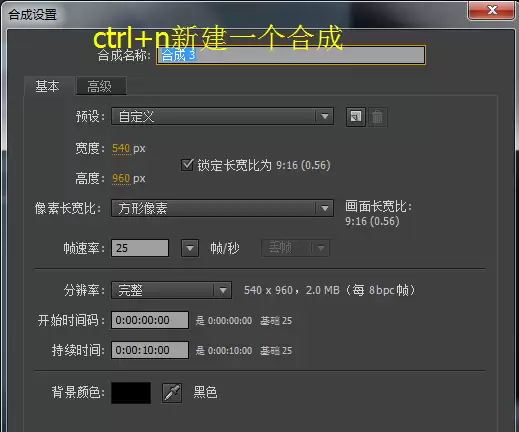
第二步:输入起始数字
在工具栏选择文字工具,在合成窗口点击并输入起始数字,例如“100”。你可根据需要调整字体、大小和颜色。
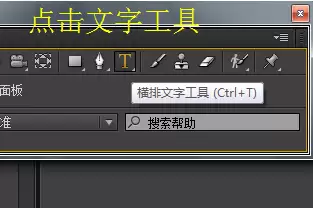

第三步:添加字符位移动画
在时间轴面板,展开文字图层,依次点击 “文本” -> “动画”。在动画菜单中,选择“字符位移”。
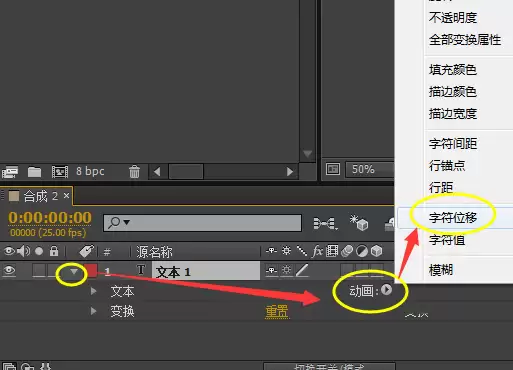
第四步:设置关键帧
此时文本属性下会出现“动画制作工具1”,其中包含“字符位移”。点击“字符位移”旁的秒表图标,激活关键帧记录。当前时间位置会自动生成第一个关键帧。
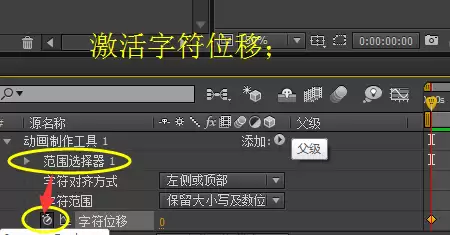
第五步:完成动画并预览
将时间指示器移动到结束位置,直接修改“字符位移”的数值。例如,从“100”开始,将数值改为“50”,数字就会从100逐渐变化到150。
原理是:该数值会在原始数字基础上进行加减。设置完成后,按下空格键预览,即可看到数字流畅滚动变化的效果。
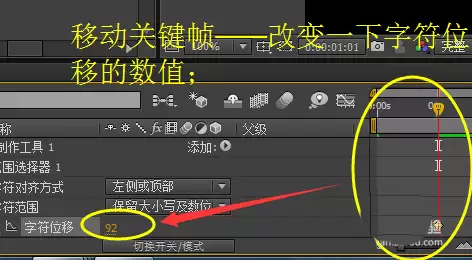
整个过程清晰简单。从新建合成到最终预览,每一步都围绕核心操作。通过控制“字符位移”关键帧,你不仅可以实现递增递减,还能结合其他动画器,创造更复杂的数字变化效果。现在就动手试试吧。

来源:整理自互联网
免责声明:文中图文均来自网络,如有侵权请联系删除,心愿游戏发布此文仅为传递信息,不代表心愿游戏认同其观点或证实其描述。
相关文章
更多-

- Adobe Bridge照片管理技巧与高效分类整理方法
- 时间:2026-07-25
-

- InDesign参考线位置修改详细步骤
- 时间:2026-07-25
-

- Illustrator中文版下载设置与中英文语言切换教程
- 时间:2026-07-24
-
- Adobe Bridge批量改名文件的操作步骤详解与快速技巧
- 时间:2026-07-23
-

- AE液体流动文字动画效果制作教程
- 时间:2026-07-19
-

- AE线条图形不断变化动画制作教程
- 时间:2026-07-19
-

- AE随机掉落文字动画效果制作教程
- 时间:2026-07-19
-
- AE中把矩形变成圆环的实用方法
- 时间:2026-07-18
精选合集
更多大家都在玩
大家都在看
更多-

- 崩溃大陆2宠物蛋全位置获取攻略
- 时间:2026-07-28
-

- 找字高手第29关答案位置与内容全攻略详解
- 时间:2026-07-28
-

- 雄霸天地下载指南
- 时间:2026-07-28
-

- 魔兽世界取而代之任务怎么做全流程攻略
- 时间:2026-07-28
-

- 山羊物语桌面牧场官网入口
- 时间:2026-07-28
-

- 三国志王道天下周瑜都督队玩法攻略详解
- 时间:2026-07-28
-

- 米加小镇下雨天与下雪天设置步骤教程
- 时间:2026-07-28
-

- 永劫无间蓝梦幻身法捏脸二维码合集
- 时间:2026-07-28