Keynote文字遮罩动画制作教程与详细步骤
时间:2026-05-25 | 作者:318050 | 阅读:0Keynote文字遮罩动画:让视频从文字中“透”出来
想让Keynote里的文字动起来,而且是从一段绚丽的视频里“透”出来?
这种文字遮罩动画效果,其实用Keynote自带的“即时Alpha”功能就能轻松实现。它操作起来像玩拼图一样直观。
下面,我们就一步步拆解这个创意效果的制作过程。
第一步:准备文字并导出为图片
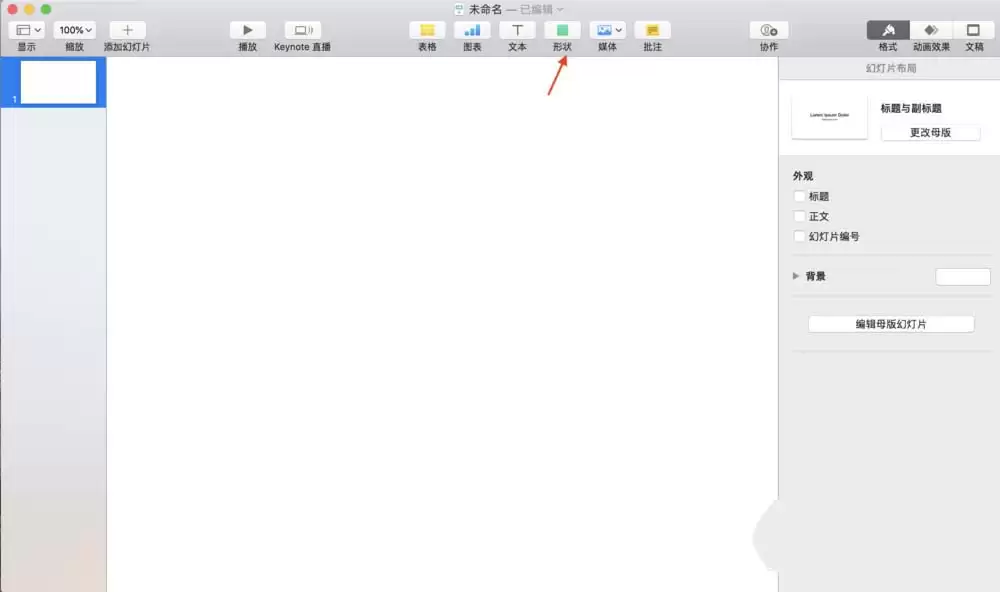
首先,打开Keynote,新建一张空白幻灯片。
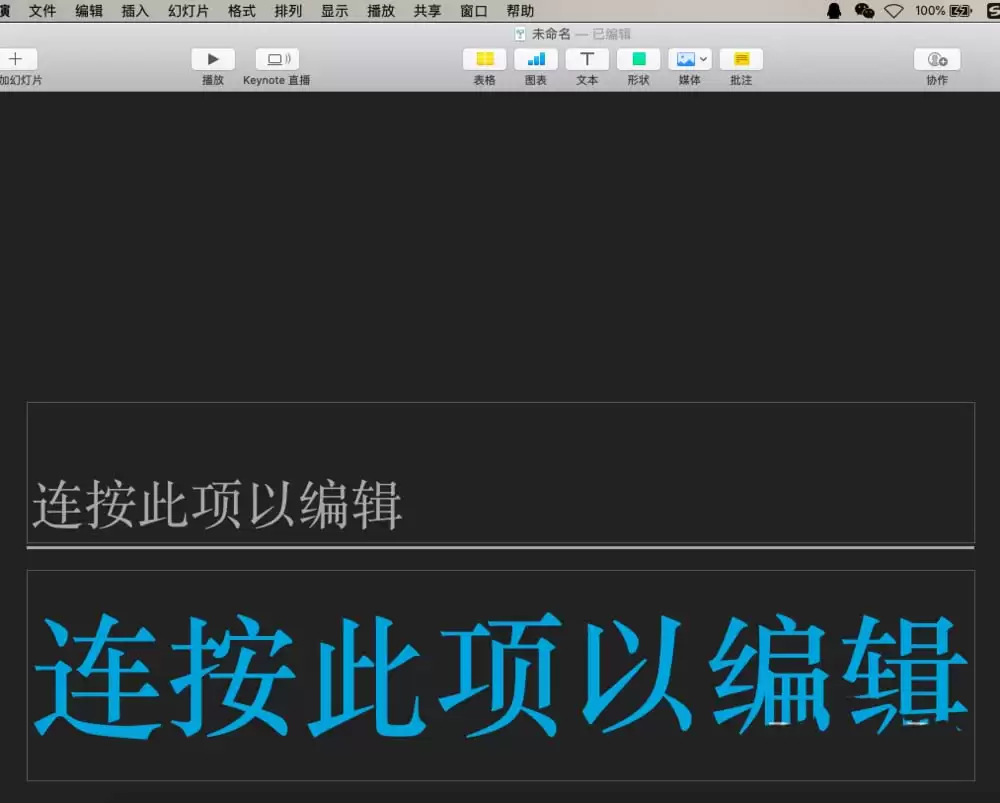
在工具栏选择“文本”工具,在幻灯片中央输入你想要的文字,比如一个醒目的数字或单词。
接着,在右侧的“文本”属性窗口中,把文字调整到一个足够醒目的大小。
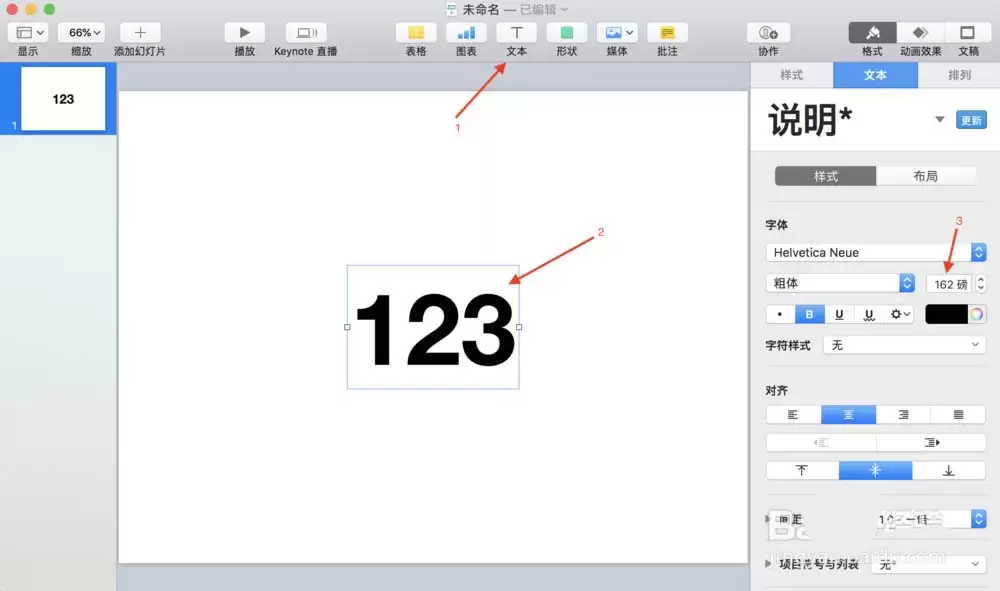
文字准备好后,关键的一步来了:我们需要把它变成一张“挖空”的模板。
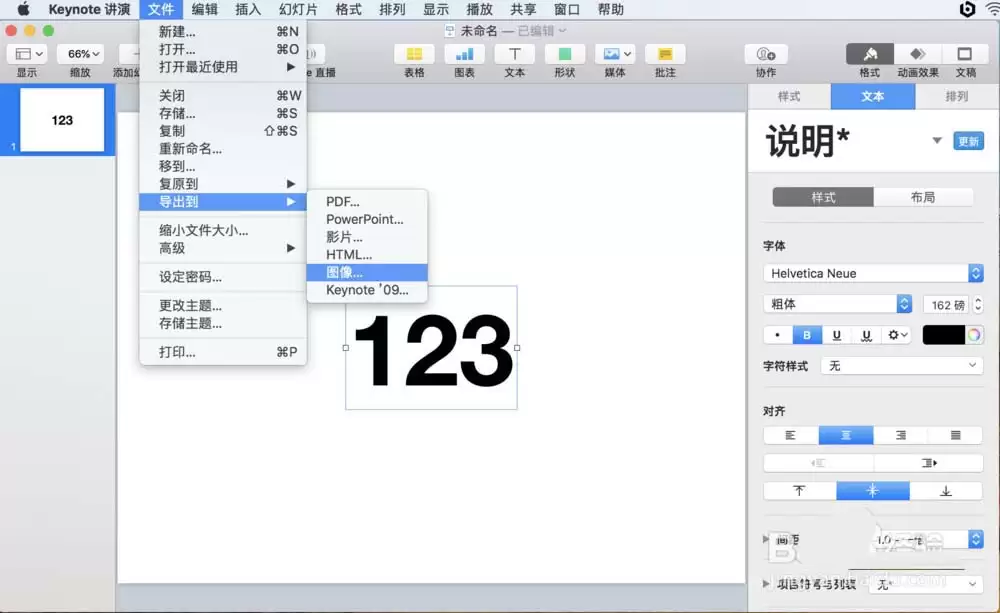
点击菜单栏的“文件” -> “导出到” -> “图像”,将这张带有文字的幻灯片保存为JPEG格式的图片。
导出完成后,就可以把幻灯片上原来的文字删掉了。
第二步:叠加视频与文字图片
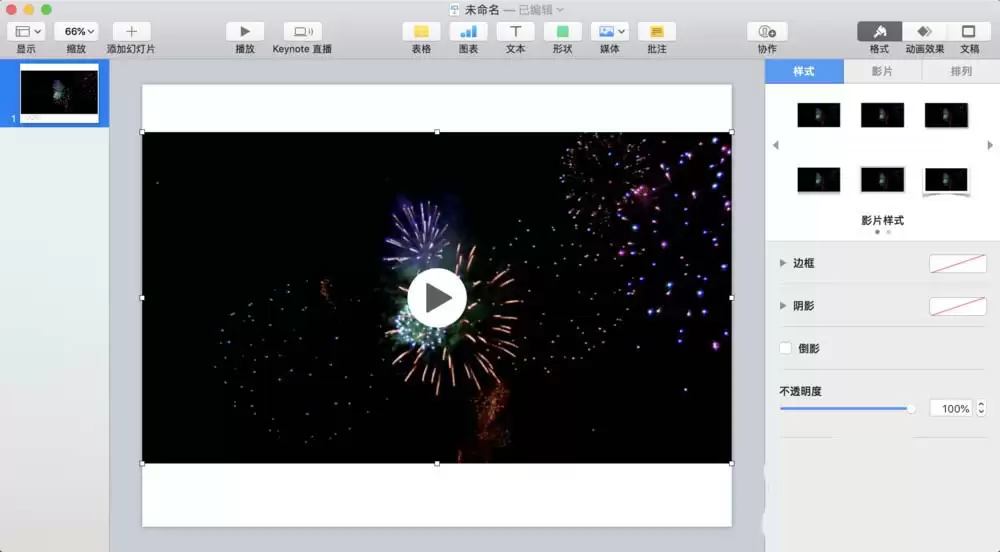
接下来,把作为背景的动态视频素材直接拖入幻灯片。
然后,将刚才导出的那张文字图片,也拖进来,覆盖在视频的上方。此时,视频就被完全盖住了。
第三步:使用“即时Alpha”抠除背景
现在轮到核心工具“即时Alpha”出场了。
选中上层的文字图片,在右侧“格式”检查器中,找到“图像”标签,点击“即时Alpha”按钮。
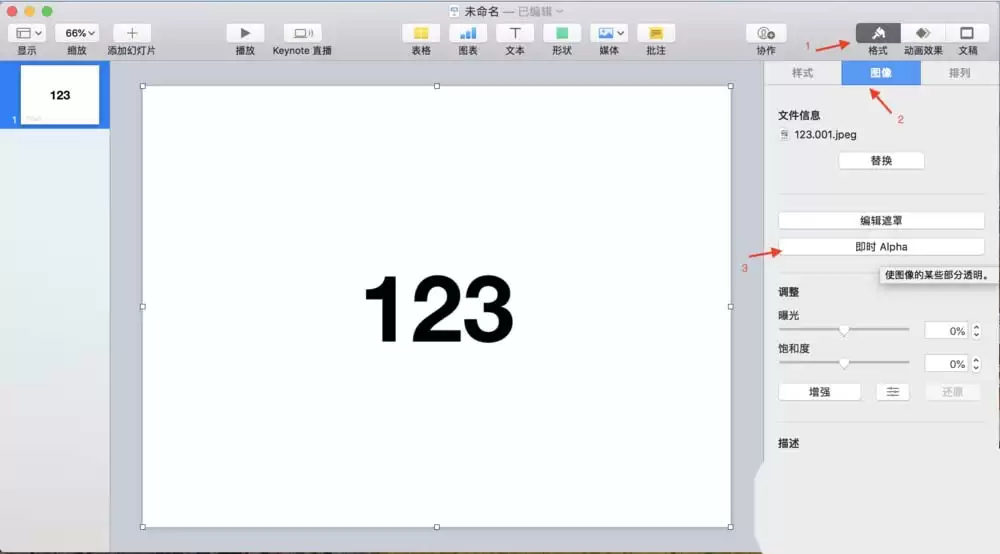
这时,鼠标会变成一个十字准星。
将它移动到文字图片的白色背景区域(注意是背景,不是文字本身)点击并轻微拖动。
你会看到与点击处颜色相近的区域变成了高亮的蓝色透明状。继续拖动,直到所有白色背景都变成蓝色透明,只留下实色的文字部分,然后松开鼠标。
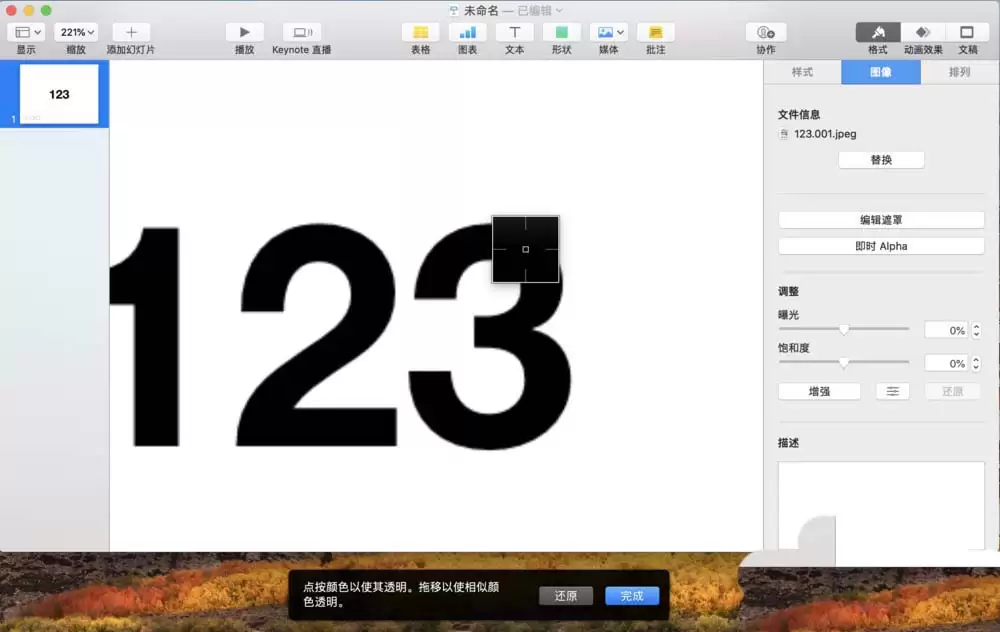
点击“完成”,奇迹就发生了:白色的背景“消失”了,下层视频的画面透过文字的形状显现出来。
注意:如果你的文字由多个独立部分组成(比如多个数字),可能需要分别对每个部分重复此操作。
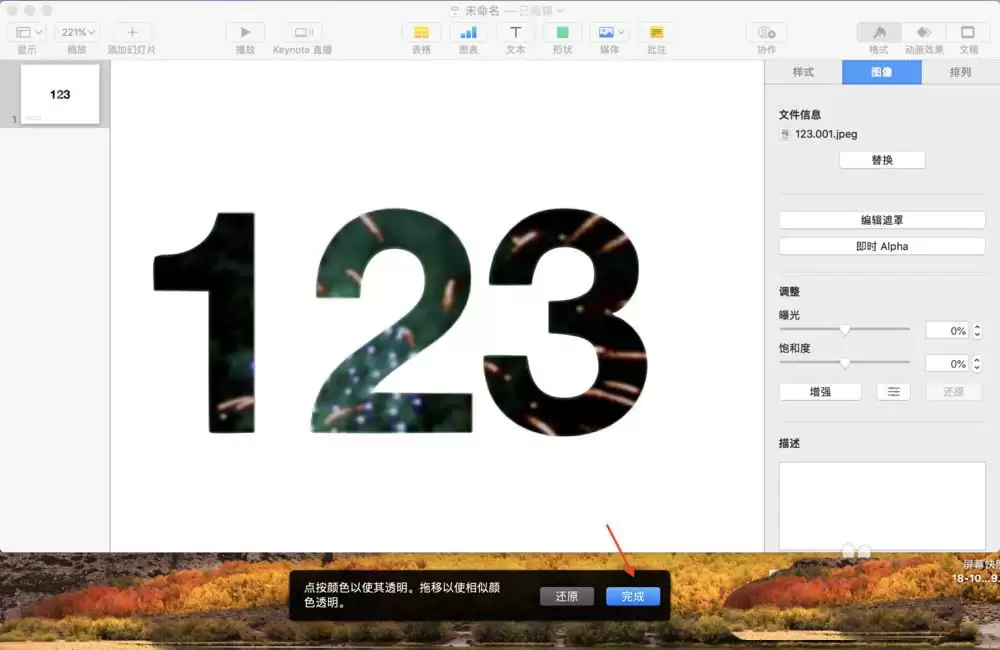
第四步:设置视频自动播放
最后,为了让动画自动播放,我们需要点选底层的视频。
在右侧“格式”检查器的“影片”标签下,找到“在点按时开始播放影片”这个选项,并取消勾选。
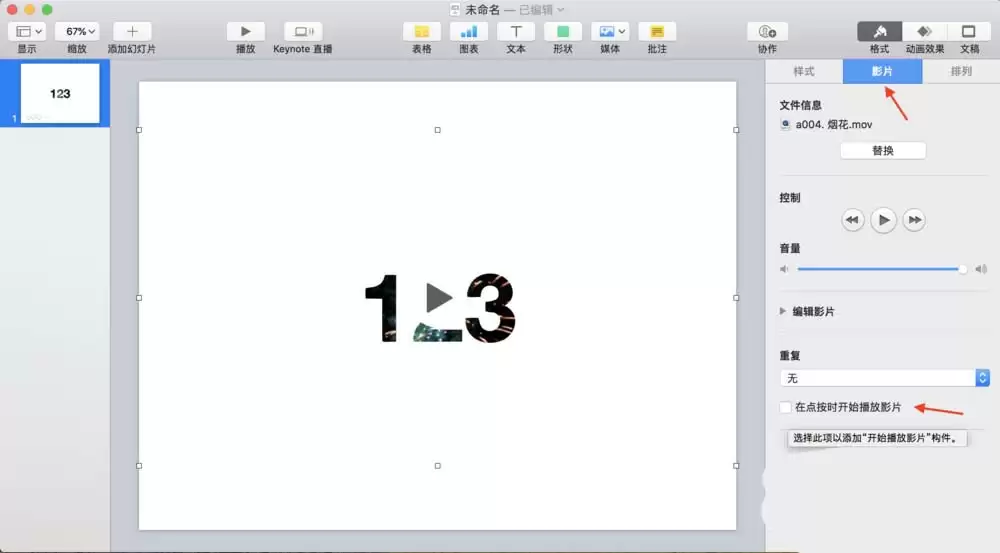
完成与效果
至此,所有步骤就完成了。
点击播放幻灯片,你就能看到动态的视频内容被精准地“装”在了文字里,一个充满创意的文字遮罩动画就此诞生。
试试用不同的视频素材,效果会更加惊艳。

来源:整理自互联网
免责声明:文中图文均来自网络,如有侵权请联系删除,心愿游戏发布此文仅为传递信息,不代表心愿游戏认同其观点或证实其描述。
相关文章
更多-
- Keynote制作地球放大动画教程:详细步骤图解
- 时间:2026-05-26
-
- Keynote文字对齐与边距调整图文教程
- 时间:2026-05-25
-
- Keynote演示文稿加密设置方法详解
- 时间:2026-05-25
-
- Keynote项目编号添加方法 详细图文步骤教程
- 时间:2026-05-25
-
- Keynote飞入动画制作教程:详细步骤与技巧
- 时间:2026-05-25
精选合集
更多大家都在玩




大家都在看
更多-

- VMware Tools安装教程 Linux系统详细步骤
- 时间:2026-05-25
-

- 百度翻译中英文互译实用技巧与常见问题详解
- 时间:2026-05-25
-

- 碟中谍香港译名为何叫职业特工队
- 时间:2026-05-25
-

- 播音配音的语言特点与发声技巧解析
- 时间:2026-05-25
-

- AE2020制作火焰发光粒子特效教程
- 时间:2026-05-25
-

- Ashampoo照片怀旧风制作教程:轻松打造复古质感照片
- 时间:2026-05-25
-

- 影视大全收藏与查看方法详解
- 时间:2026-05-25
-

- 母婴店成功经营的五大核心秘诀
- 时间:2026-05-25