Keynote文字对齐与边距调整图文教程
时间:2026-05-25 | 作者:318050 | 阅读:0Keynote文字对齐与边距调整详解
Keynote是一款备受欢迎的演示文稿工具。其排版细节的调整,是提升整体设计感的关键。
其中,文字的对齐与边距设置虽然基础,却直接影响页面的整洁与专业度。今天,我们将详细拆解如何在Keynote中精准调整文字对齐与边距,让你的幻灯片看起来更舒服、更高级。
Keynote文字怎么对齐调整边距
首先,打开Keynote并创建一个新的演示文稿文档,作为操作基础。
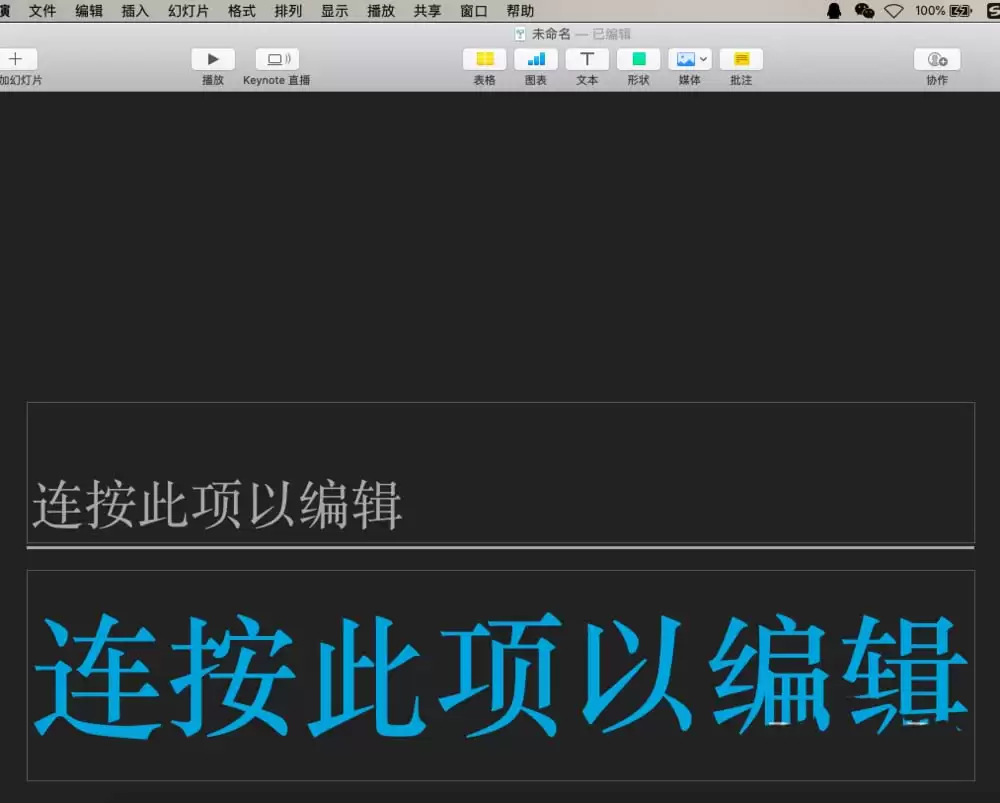
为了更直观地展示调整效果,可以在文本框中输入几行文字,并添加上项目符号。这样,后续的边距变化会一目了然。
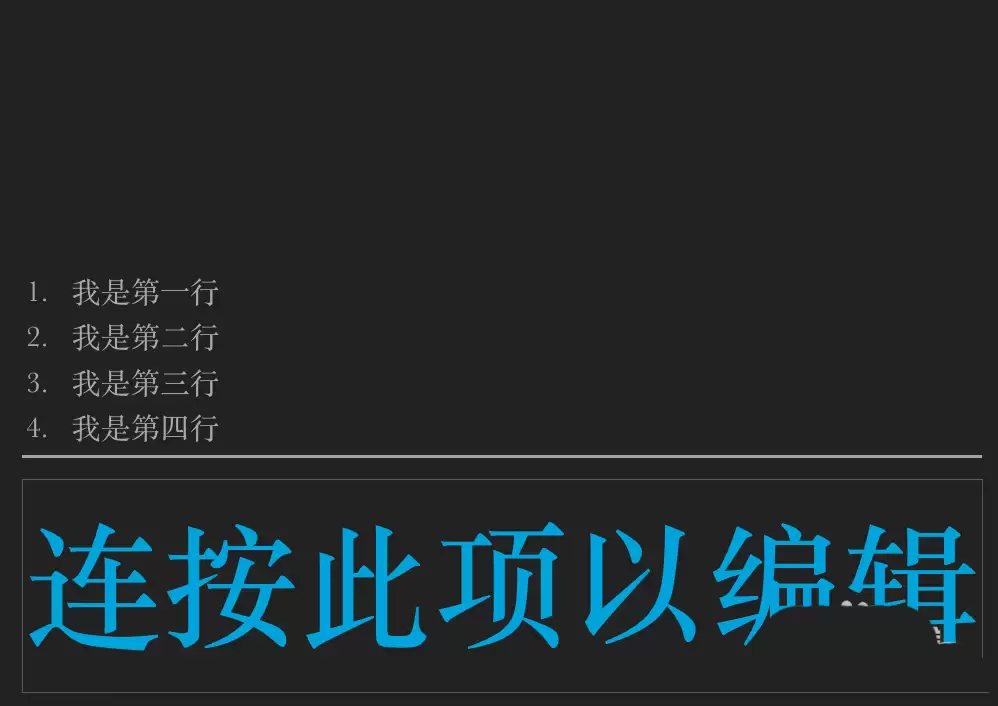
第一步:调整文字水平对齐
单击选中需要调整的文本框,右侧的格式检查器会自动弹出。
默认位于“样式”选项卡。这里提供了最基础的文本对齐按钮:
- 左对齐
- 居中对齐
- 右对齐
- 两端对齐
点击所需选项,即可快速完成文字在文本框内的水平对齐。这一步可视为“宏观”层面的布局调整。
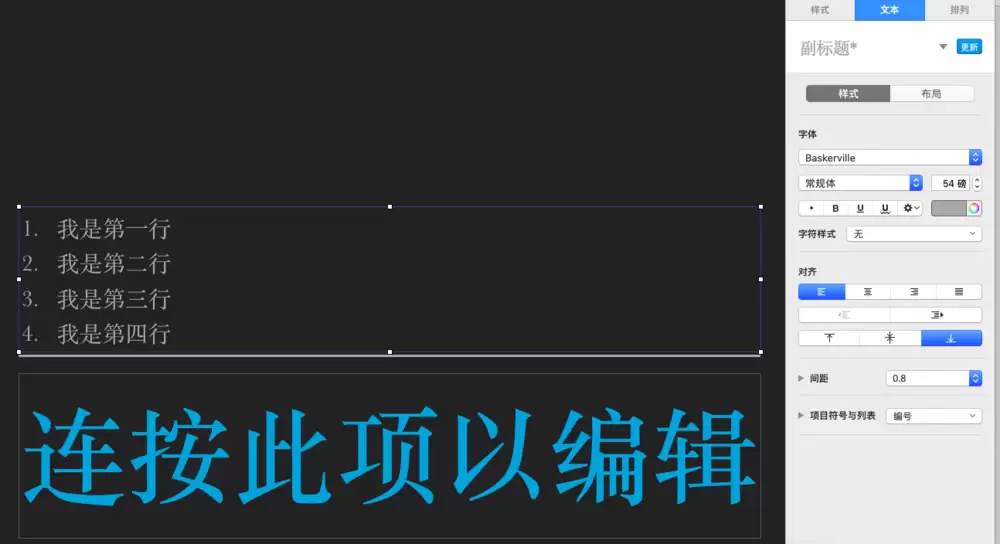
第二步:进入“排列”选项卡
若想对文本框内部文字边距进行更细致控制,关键在于“排列”选项卡。
点击检查器顶部的“排列”图标(通常是一个方块叠加的样式),即可打开新的控制面板。

第三步:理解位置与缩进的区别
在“排列”选项卡的“对象位置”区域,可以看到“X”和“Y”坐标值。
直接修改这些数值,可以精确控制文本框在画布上的绝对位置。但这还不是最精细的文本边距调整。
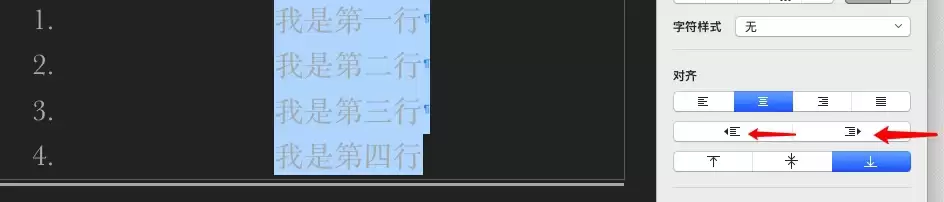
第四步:使用“缩进”进行精细调整
真正实现文本与文本框边缘距离微调的,是“缩进”功能。
你需要回到“文本”或“样式”选项卡,找到“缩进”设置栏。在这里可以分别设置:
- 首行缩进
- 左侧缩进
- 右侧缩进
通过增加左侧缩进值,可以让文本(包括项目符号)整体向右移动,从而在文本框左侧留出呼吸空间。
调整右侧缩进值则控制文本距离右边框的距离。这是实现版面精细优化的关键手段。


来源:整理自互联网
免责声明:文中图文均来自网络,如有侵权请联系删除,心愿游戏发布此文仅为传递信息,不代表心愿游戏认同其观点或证实其描述。
相关文章
更多-
- Keynote制作地球放大动画教程:详细步骤图解
- 时间:2026-05-26
-
- Keynote演示文稿加密设置方法详解
- 时间:2026-05-25
-
- Keynote项目编号添加方法 详细图文步骤教程
- 时间:2026-05-25
-
- Keynote文字遮罩动画制作教程与详细步骤
- 时间:2026-05-25
-
- Keynote飞入动画制作教程:详细步骤与技巧
- 时间:2026-05-25
精选合集
更多大家都在玩




大家都在看
更多-

- VMware Tools安装教程 Linux系统详细步骤
- 时间:2026-05-25
-

- 百度翻译中英文互译实用技巧与常见问题详解
- 时间:2026-05-25
-

- 碟中谍香港译名为何叫职业特工队
- 时间:2026-05-25
-

- 播音配音的语言特点与发声技巧解析
- 时间:2026-05-25
-

- AE2020制作火焰发光粒子特效教程
- 时间:2026-05-25
-

- Ashampoo照片怀旧风制作教程:轻松打造复古质感照片
- 时间:2026-05-25
-

- 影视大全收藏与查看方法详解
- 时间:2026-05-25
-

- 母婴店成功经营的五大核心秘诀
- 时间:2026-05-25