Keynote制作地球放大动画教程:详细步骤图解
时间:2026-05-26 | 作者:318050 | 阅读:0Keynote动画教程:制作地球慢慢变大效果
Keynote专业的动画功能,能创造出惊艳的视觉表达。今天,我们将拆解一个经典且效果出众的动画——让地球图案在幻灯片中“慢慢变大”。
这个效果非常适合用于展现宏观主题、数据增长或视角转换,并且操作并不复杂。
第一步:插入地球图形
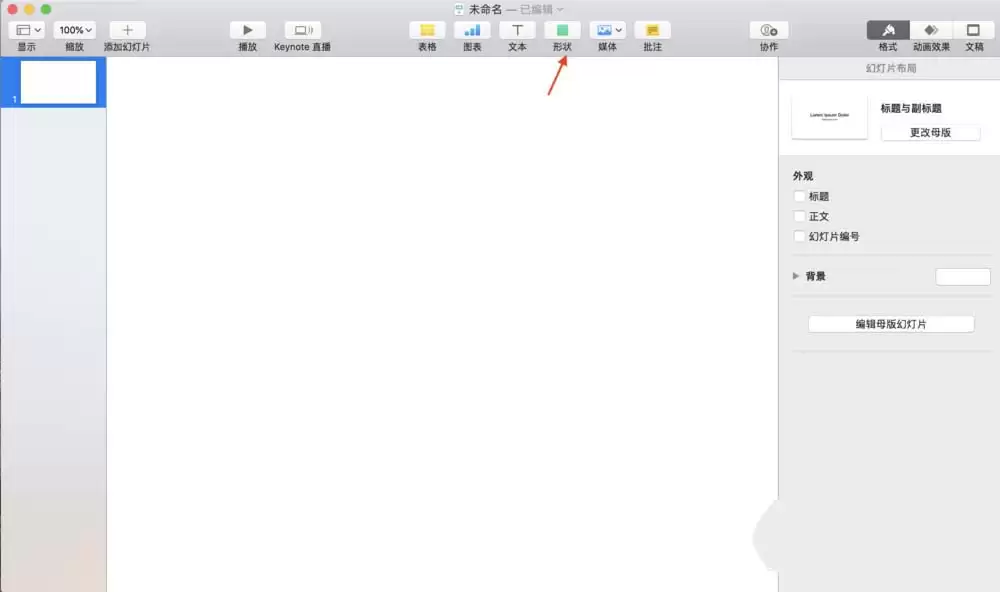
首先,打开Keynote并新建一个空白幻灯片。
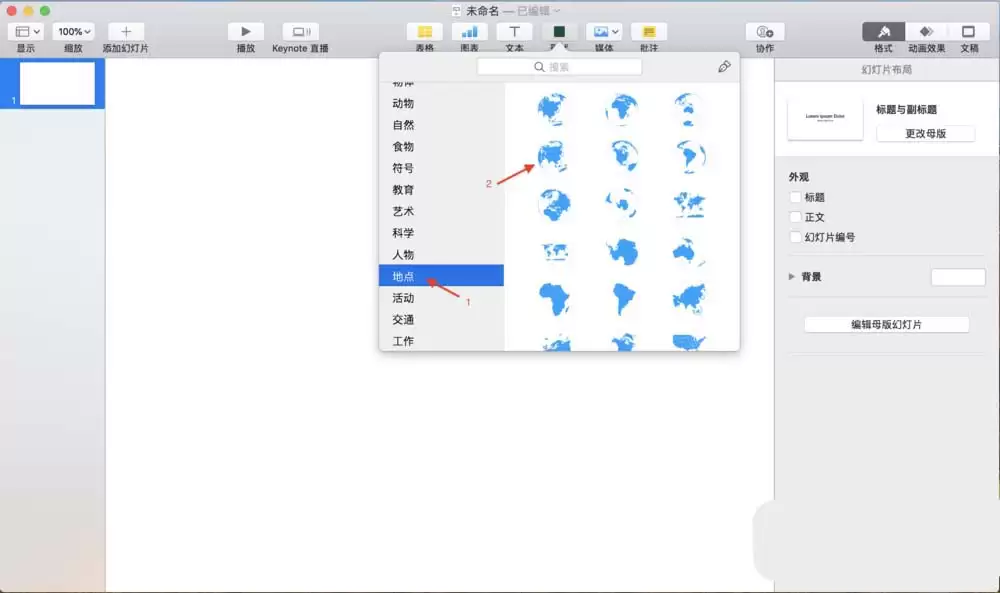
接着,点击工具栏上的“形状”图标。在打开的图形库中,将左侧类别切换到“地点”或“符号”。
在右侧预览区,你可以轻松找到一个标准的地球图形,单击选中它。
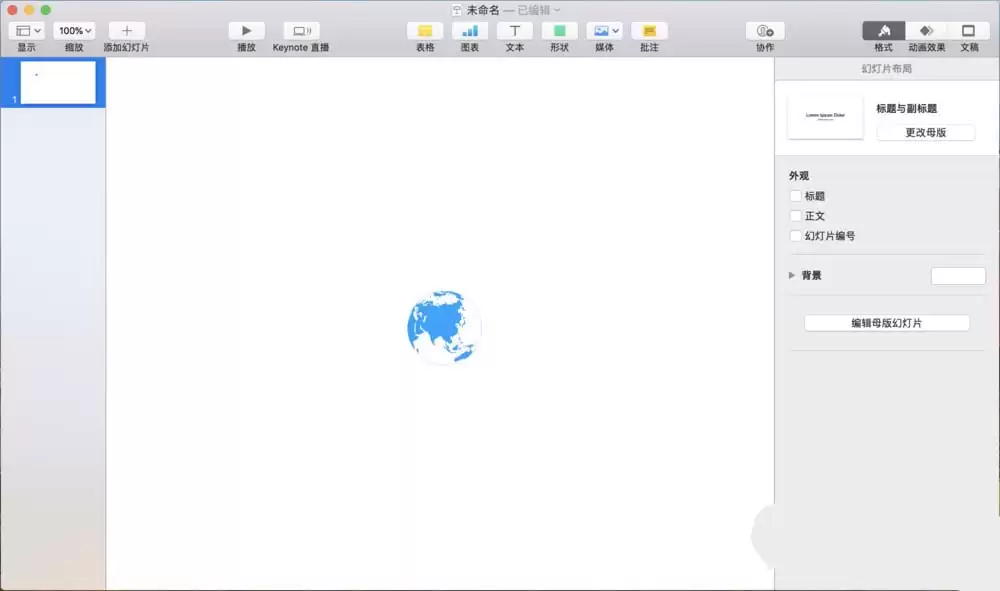
地球图形会出现在幻灯片画布中央,此时它可能只是一个较小的图标。
第二步:设定动画起始状态
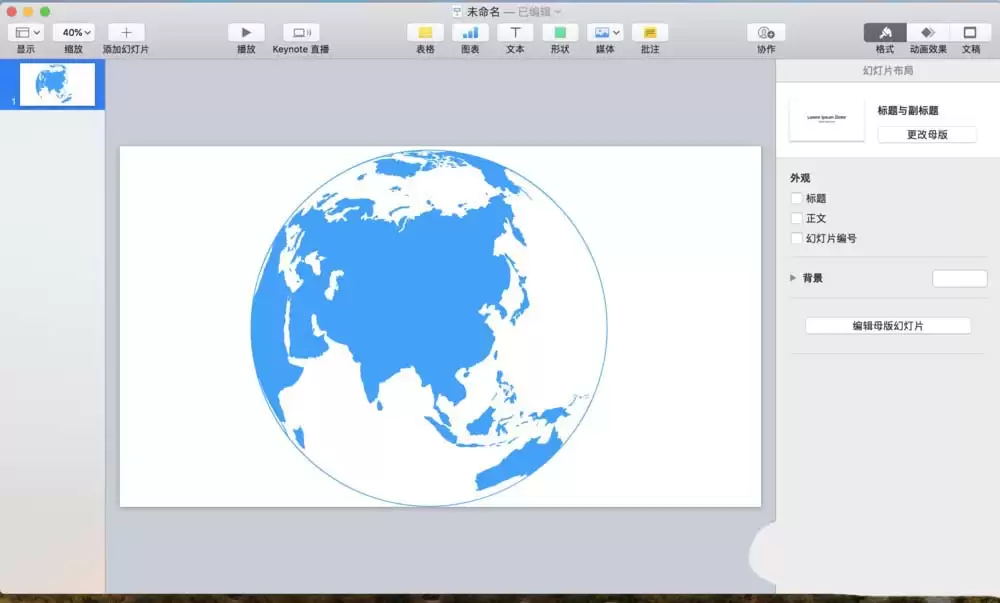
选中地球图形,拖动四周的控点,将其适当放大,作为动画的起始状态。
例如,可以先调整到占据画面四分之一左右的大小。
第三步:复制幻灯片并设定结束状态
关键步骤:选中当前幻灯片,使用快捷键 Command+C 复制,然后立刻按下 Command+V 粘贴。
这样,你就得到了第二张内容完全相同的幻灯片。
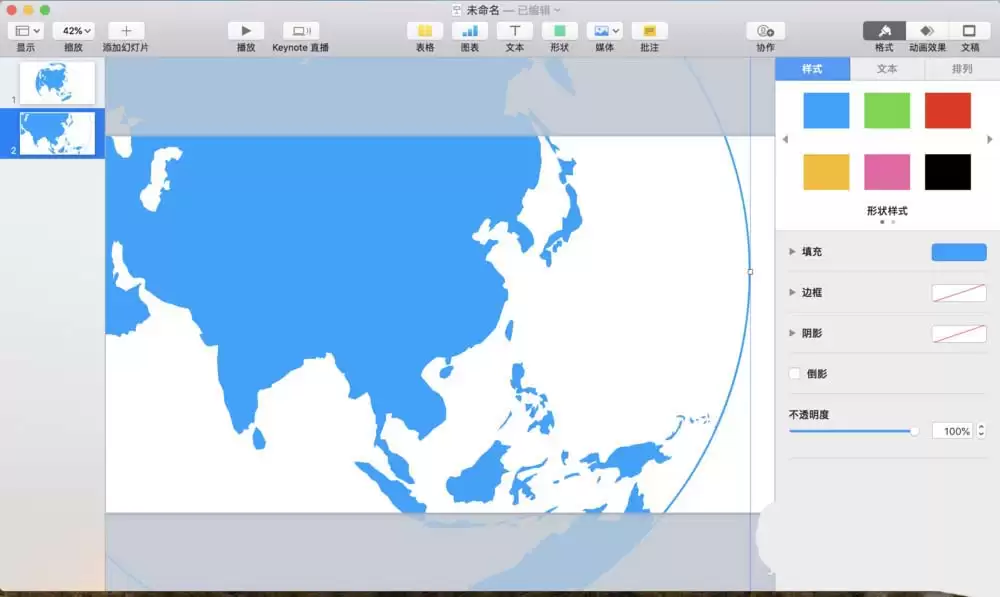
在第二张幻灯片上,再次选中地球图形,拖动控点将其放大至最终尺寸,比如铺满整个画布。这就是动画的结束状态。
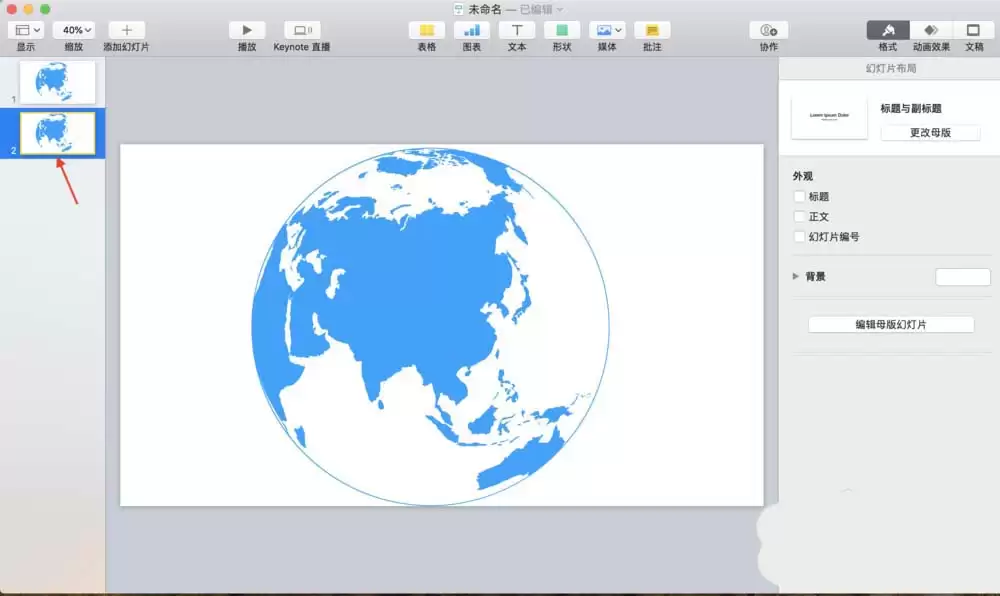
第四步:添加“神奇移动”动画
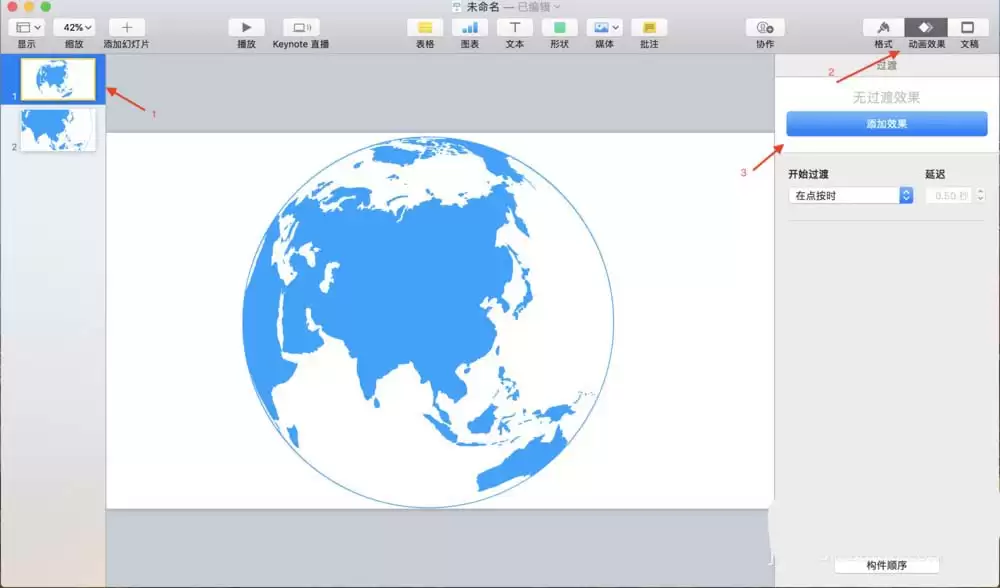
回到第一张幻灯片。在右侧的检查器窗口中,点击“动画效果”标签,然后点击“添加效果”按钮。
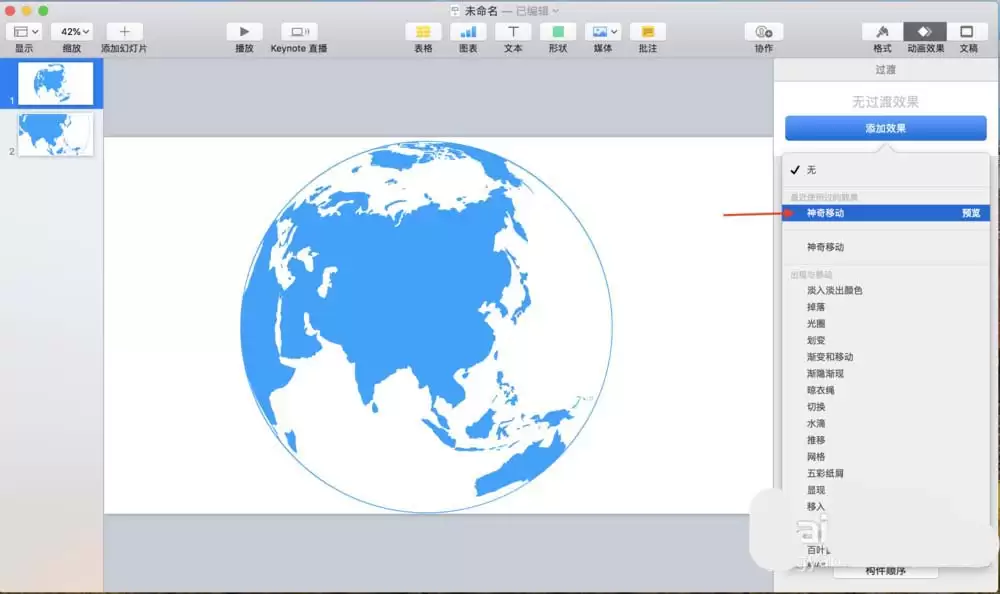
在效果列表中,找到并选中名为“神奇移动”的过渡效果。
这个效果能自动识别前后两页幻灯片中相同对象的变化,并生成平滑的过渡动画。
第五步:预览与调整
设置完成后,点击预览按钮。你将看到地球从一个点平滑地放大到充满屏幕。
通过调整“神奇移动”的持续时间,你可以控制这个“变大”过程的速度,以适应不同的演示节奏。
至此,一个“地球慢慢变大”的动画效果就完美实现了。

来源:整理自互联网
免责声明:文中图文均来自网络,如有侵权请联系删除,心愿游戏发布此文仅为传递信息,不代表心愿游戏认同其观点或证实其描述。
相关文章
更多-
- Keynote文字对齐与边距调整图文教程
- 时间:2026-05-25
-
- Keynote演示文稿加密设置方法详解
- 时间:2026-05-25
-
- Keynote项目编号添加方法 详细图文步骤教程
- 时间:2026-05-25
-
- Keynote文字遮罩动画制作教程与详细步骤
- 时间:2026-05-25
-
- Keynote飞入动画制作教程:详细步骤与技巧
- 时间:2026-05-25
精选合集
更多大家都在玩




大家都在看
更多-

- VMware Tools安装教程 Linux系统详细步骤
- 时间:2026-05-25
-

- 百度翻译中英文互译实用技巧与常见问题详解
- 时间:2026-05-25
-

- 碟中谍香港译名为何叫职业特工队
- 时间:2026-05-25
-

- 播音配音的语言特点与发声技巧解析
- 时间:2026-05-25
-

- AE2020制作火焰发光粒子特效教程
- 时间:2026-05-25
-

- Ashampoo照片怀旧风制作教程:轻松打造复古质感照片
- 时间:2026-05-25
-

- 影视大全收藏与查看方法详解
- 时间:2026-05-25
-

- 母婴店成功经营的五大核心秘诀
- 时间:2026-05-25