Keynote演示文稿加密设置方法详解
时间:2026-05-25 | 作者:318050 | 阅读:0为Keynote演示文稿添加密码保护
为Keynote演示文稿设置密码,能有效保护文件内容不被随意查看或编辑。
操作并不复杂,下面这份详细的图文指南将带你一步步完成设置。
Keynote添加密码详细步骤
首先,打开Keynote软件并进入需要加密的演示文稿。
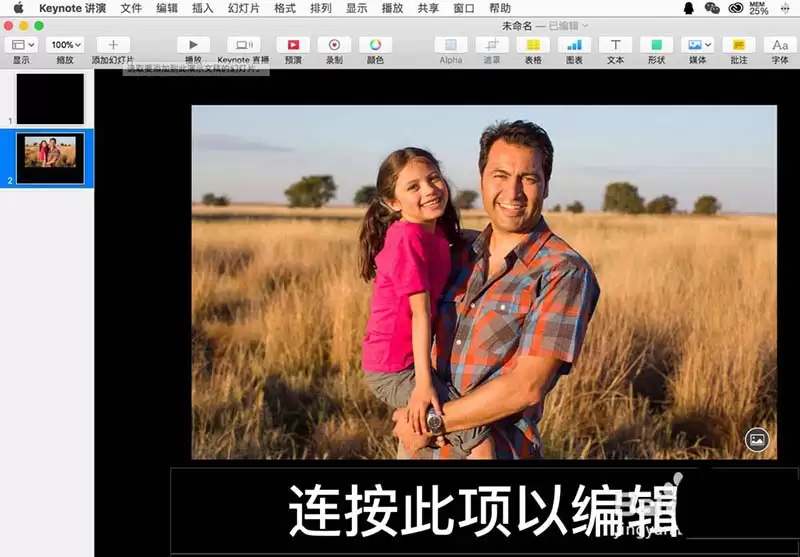
在完成文稿内容编辑后,即可进行密码保护设置。
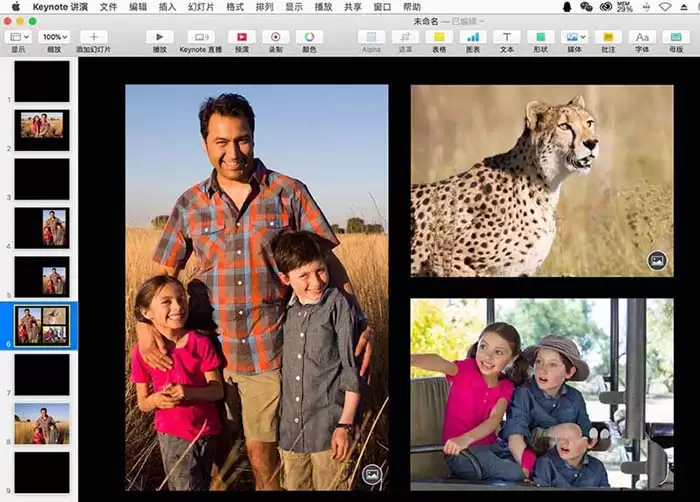
注意区分不同功能区
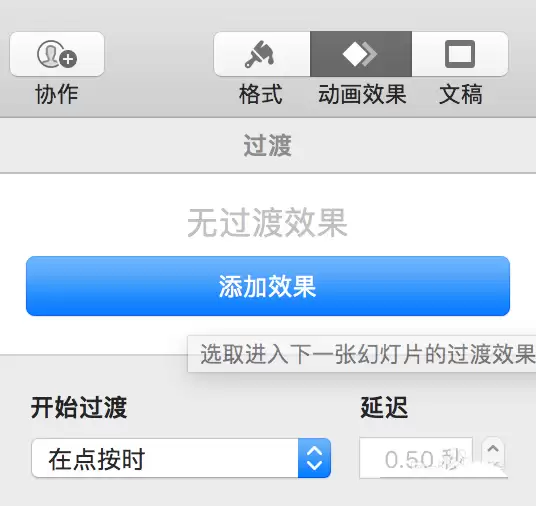
软件界面右侧用于设置幻灯片对象的动画效果,属于内容美化,与密码设置无关。
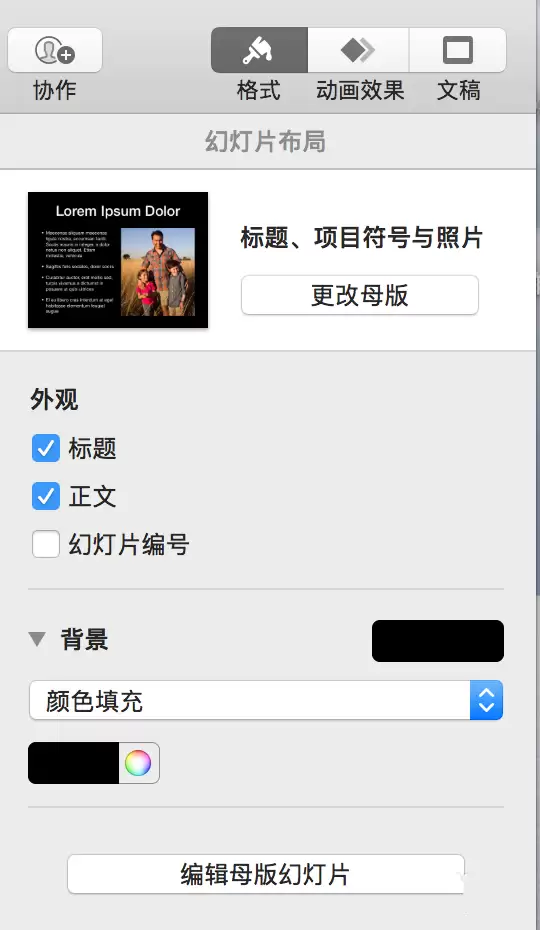
格式编辑区域用于调整播放方式等选项,同样不是设置密码的地方。
文稿的主编辑区用于处理文字内容,例如调整字体、颜色或对齐方式。
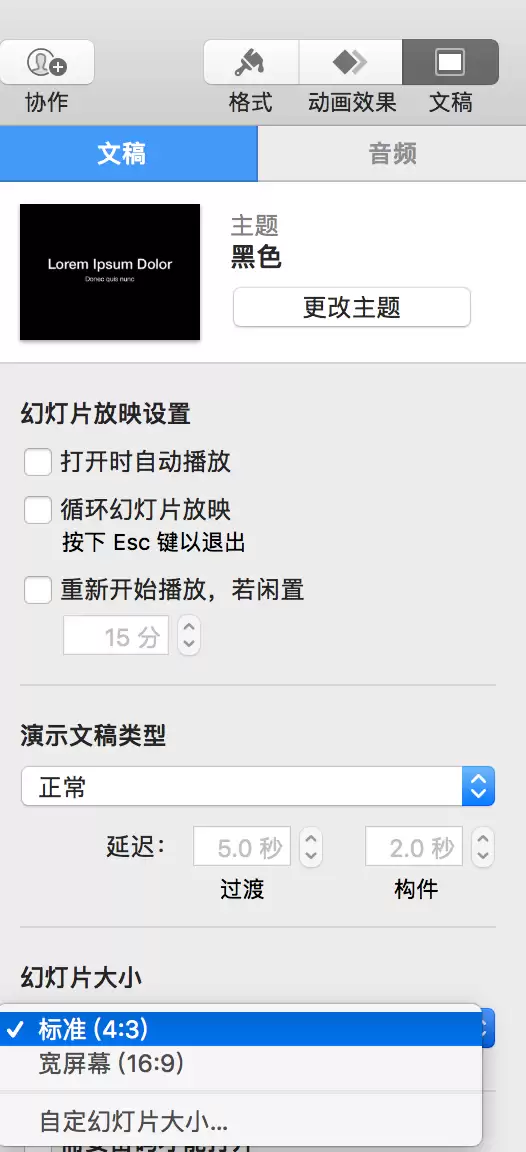
关键操作步骤
请将注意力移至文稿窗口的最下方,那里有设置密码的选项。
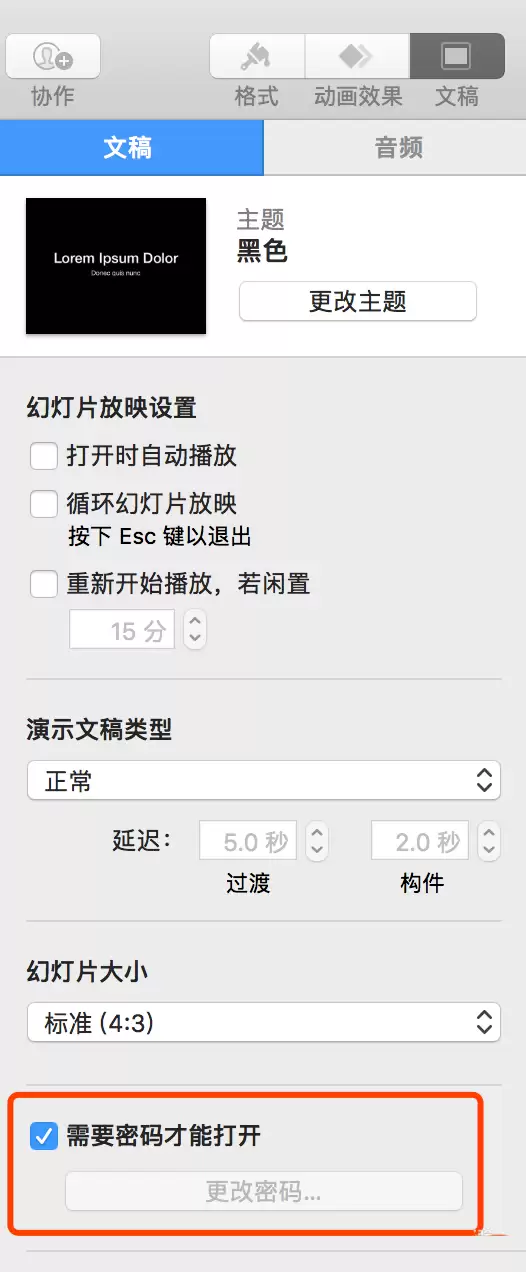
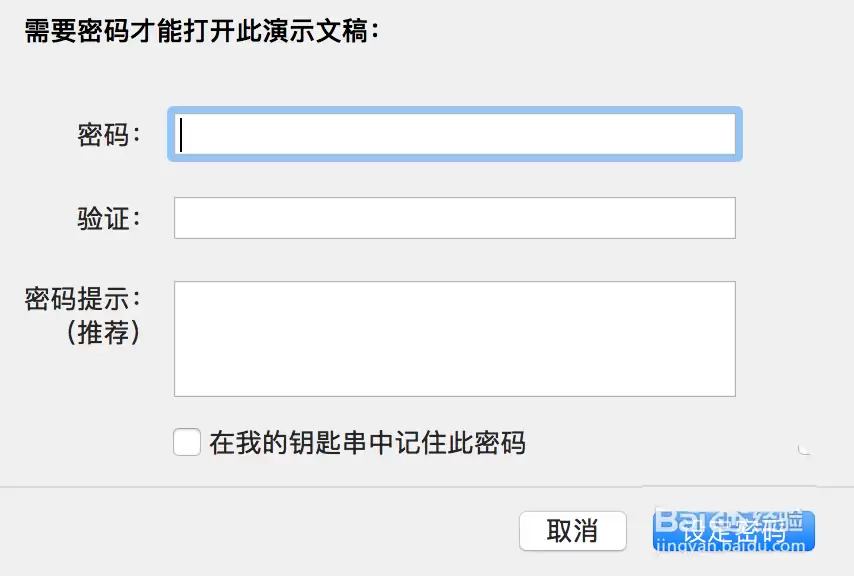
点击后,会弹出密码设置窗口。
在此输入你设定的密码,并可添加一个可选的提示备注,最后点击确定完成设置。
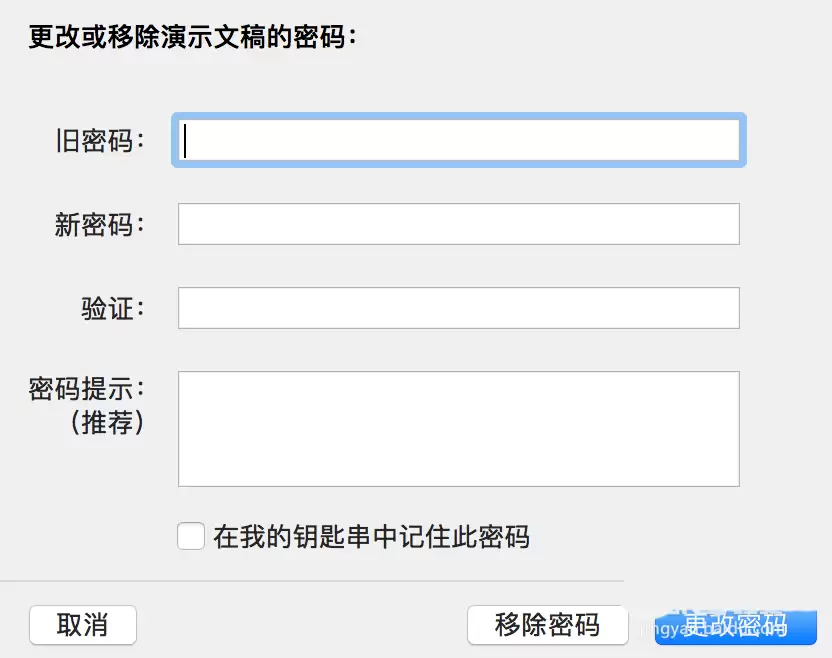
如何修改已设置的密码
若需更改密码,操作同样简单。
在原位置点击,先输入旧密码验证身份,随后即可设置新密码。

来源:整理自互联网
免责声明:文中图文均来自网络,如有侵权请联系删除,心愿游戏发布此文仅为传递信息,不代表心愿游戏认同其观点或证实其描述。
相关文章
更多-
- Keynote制作地球放大动画教程:详细步骤图解
- 时间:2026-05-26
-
- Keynote文字对齐与边距调整图文教程
- 时间:2026-05-25
-
- Keynote项目编号添加方法 详细图文步骤教程
- 时间:2026-05-25
-
- Keynote文字遮罩动画制作教程与详细步骤
- 时间:2026-05-25
-
- Keynote飞入动画制作教程:详细步骤与技巧
- 时间:2026-05-25
精选合集
更多大家都在玩




大家都在看
更多-

- VMware Tools安装教程 Linux系统详细步骤
- 时间:2026-05-25
-

- 百度翻译中英文互译实用技巧与常见问题详解
- 时间:2026-05-25
-

- 碟中谍香港译名为何叫职业特工队
- 时间:2026-05-25
-

- 播音配音的语言特点与发声技巧解析
- 时间:2026-05-25
-

- AE2020制作火焰发光粒子特效教程
- 时间:2026-05-25
-

- Ashampoo照片怀旧风制作教程:轻松打造复古质感照片
- 时间:2026-05-25
-

- 影视大全收藏与查看方法详解
- 时间:2026-05-25
-

- 母婴店成功经营的五大核心秘诀
- 时间:2026-05-25