CCleaner彻底卸载软件教程与步骤详解
时间:2026-06-05 | 作者:318050 | 阅读:0CCleaner的隐藏技能:程序卸载功能详解
很多朋友都知道CCleaner是一款出色的系统清理工具。但你是否了解,它其实还内置了一个非常实用的程序卸载功能?
今天,我们就来详细拆解一下,如何利用CCleaner干净、彻底地移除电脑上不需要的软件。
第一步:启动CCleaner并进入工具模块
操作流程相当直观。
首先,在桌面上找到CCleaner的图标并双击打开。启动后,你会看到软件的主界面。
请注意顶部导航栏,其中有一个“工具”选项,这就是我们接下来要用到的功能入口。
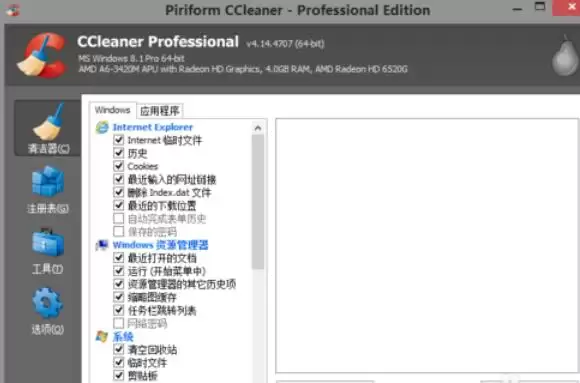
将鼠标移动到“工具”上,并单击它。这个步骤会带你进入CCleaner的工具箱。
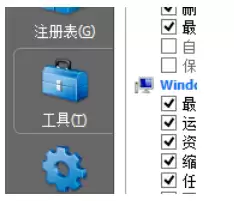
第二步:找到并选择卸载功能
进入“工具”页面后,你会看到多个功能模块。我们需要关注的是“卸载”部分。
在这里,CCleaner会清晰地列出你电脑上所有已安装的程序列表。其展示方式与Windows自带的“程序和功能”列表类似,但往往更直观。
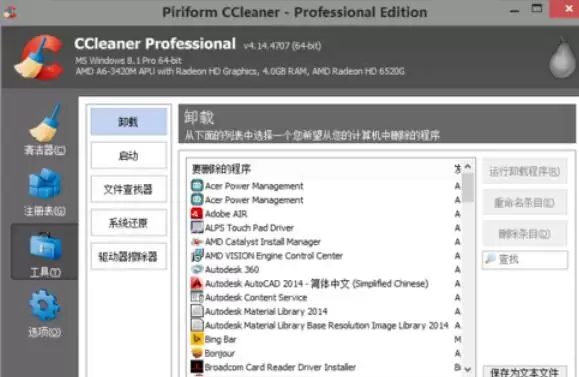
第三步:选择目标软件并启动卸载
接下来,从程序列表中找到你想要卸载的那个软件。
用鼠标单击选中它,你会发现右侧的“运行卸载程序”按钮变成了可点击状态。
点击这个按钮,CCleaner就会调用该软件自带的卸载程序。
第四步:确认并完成卸载
这里我们以卸载“百度”相关软件为例。
点击“运行卸载程序”后,通常会弹出一个确认对话框,询问你是否确定要卸载。点击“确定”即可继续。
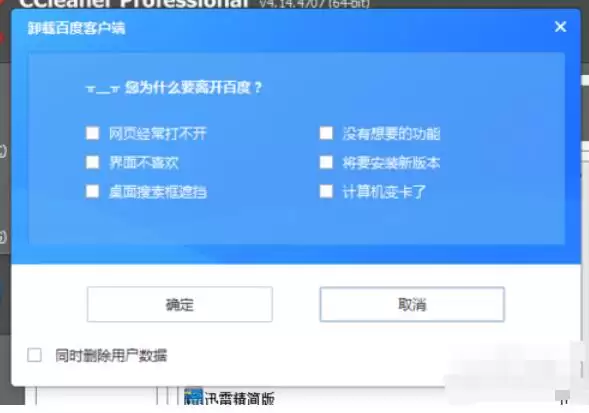
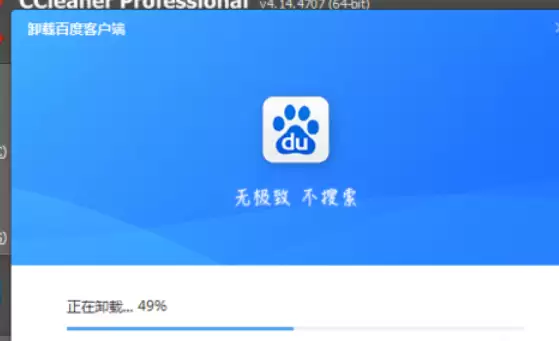
点击确定后,CCleaner便会启动该软件官方的卸载向导。
此时,你会看到软件自身的卸载界面弹出,后续只需按照屏幕提示完成卸载步骤即可。
功能优势与深度清理
整个过程的优势在于,CCleaner充当了一个集中管理入口,让你无需再去Windows设置中费力寻找。
不过要记住,CCleaner主要是启动软件自带的卸载器。
对于卸载后可能残留的注册表项或零散文件,你还可以使用它的“注册表清理”和“自定义清理”功能进行更深度的打扫。这才是它真正发挥威力的地方。

来源:整理自互联网
免责声明:文中图文均来自网络,如有侵权请联系删除,心愿游戏发布此文仅为传递信息,不代表心愿游戏认同其观点或证实其描述。
相关文章
更多-
- CCleaner中文界面设置教程与语言切换步骤详解
- 时间:2026-06-05
-
- CCleaner清理C盘空间详细步骤教程
- 时间:2026-06-05
-
- CCleaner注册表清理教程:安全优化电脑的详细步骤
- 时间:2026-06-05
-
- 如何用CCleaner清理浏览器缓存
- 时间:2026-06-02
-
- CCleaner关闭自动更新详细图文教程
- 时间:2026-05-16
-
- 如何关闭CCleaner新版本更新通知
- 时间:2026-05-16
-
- CCleaner文件列表设置教程与优化技巧
- 时间:2026-05-16
-
- CCleaner清理C盘空间详细教程与步骤指南
- 时间:2026-05-16
精选合集
更多大家都在玩
热门话题
大家都在看
更多-

- 超现实游戏推荐
- 时间:2026-06-05
-

- SpaceSniffer开启日志扫描警告功能详细步骤教程
- 时间:2026-06-05
-

- SpaceSniffer设置弹出控制台登录事件方法详解
- 时间:2026-06-05
-

- SpaceSniffer磁盘空间分析工具扫描后窗口闪烁设置教程
- 时间:2026-06-05
-

- SpaceSniffer边界对比硬朗模式设置教程
- 时间:2026-06-05
-

- SpaceSniffer磁盘分析工具使用与设置指南
- 时间:2026-06-05
-

- NVIDIA显卡驱动安装失败解决方法与步骤详解
- 时间:2026-06-05
-

- NVIDIA显卡通用驱动64位安装教程与步骤详解
- 时间:2026-06-05