CCleaner注册表清理教程:安全优化电脑的详细步骤
时间:2026-06-05 | 作者:318050 | 阅读:0CCleaner注册表清理:安全操作指南
注册表清理是Windows系统维护中一项需要谨慎操作的任务。
CCleaner作为一款广受认可的工具,其注册表清理功能设计得相对清晰。今天,我们就来详细拆解一下,如何安全、有效地使用CCleaner来清理注册表。
一、扫描前的准备:理解扫描项
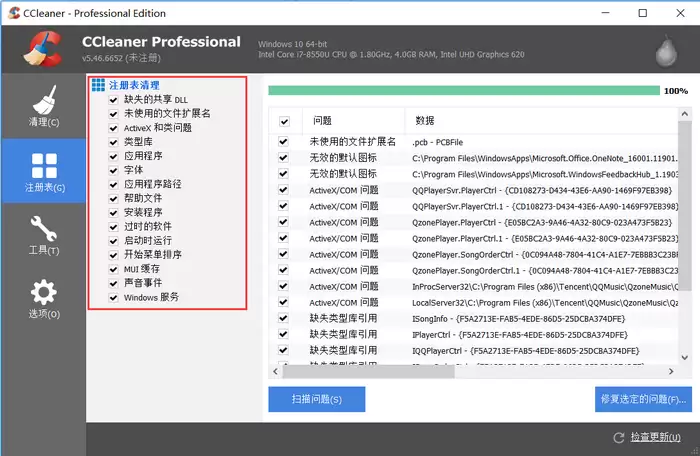
打开CCleaner的“注册表”清理界面,你会看到一系列可扫描的项目。
例如“缺失的共享DLL”、“未使用的文件扩展名”等。建议在首次清理时,将这些选项全部勾选,以便进行全面的检查。
这里简单解释两个关键项:
- 缺失的共享DLL:DLL(动态链接库)是程序运行的重要组件。此项扫描的是那些在注册表中仍有记录,但实际文件可能已被卸载或损坏的DLL。清理它们可以移除无效的指向。
- 未使用的文件扩展名:此项会检查文件类型关联的注册表项,找出那些已无对应程序关联的扩展名记录。
通过扫描这些项目,可以有效发现并移除因软件卸载不彻底或系统变动而产生的冗余注册表项,有助于保持系统注册表的整洁。
二、查看扫描结果:问题与详情
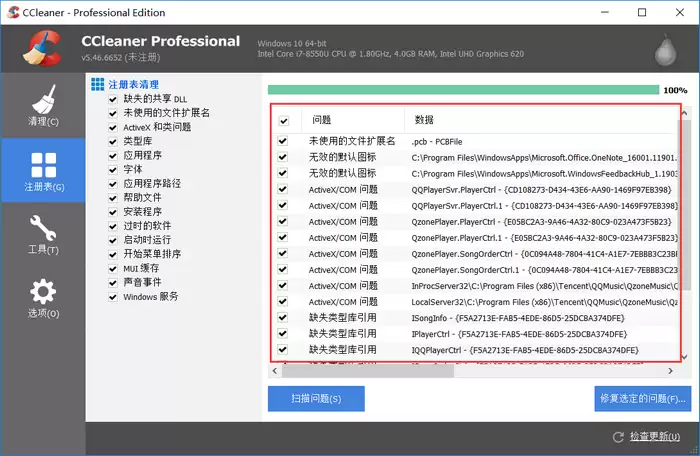
扫描完成后,右侧界面会列出所有发现的问题。
列表会清晰地展示问题的类型、相关的具体数据以及其在注册表中的完整键值路径。
这一步非常关键,它让你在清理前能直观地看到哪些注册表项将被处理,做到心中有数。
三、执行清理:备份与修复
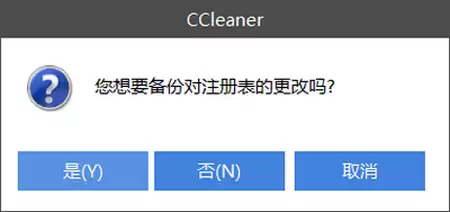
点击“修复选定的问题”后,CCleaner会弹出一个重要提示:强烈建议备份注册表。
这是一个至关重要的安全措施。如果你不确定清理是否会影响现有软件,务必选择“是”,让CCleaner为你创建一个备份文件。万一后续出现异常,可以通过这个备份文件恢复。
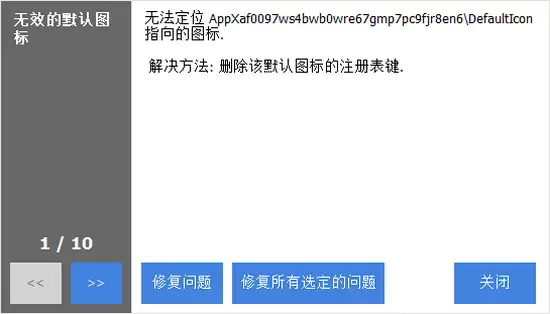
备份完成后(或选择跳过),就进入了修复环节。CCleaner提供了两种方式:
- 逐一修复:你可以逐个查看并确认每一个问题,点击“修复”单独处理。这种方式最为稳妥,适合追求绝对安全的用户。
- 全部修复:如果你确认扫描出的所有问题都是安全的冗余项,可以直接点击“修复所有选定的问题”一次性完成清理,效率更高。
完成以上步骤后,注册表清理工作就结束了。
定期执行此类维护,对于保持Windows系统长期稳定运行有一定益处。但切记,操作注册表始终需要谨慎,备份是关键的第一步。

来源:整理自互联网
免责声明:文中图文均来自网络,如有侵权请联系删除,心愿游戏发布此文仅为传递信息,不代表心愿游戏认同其观点或证实其描述。
相关文章
更多-
- CCleaner中文界面设置教程与语言切换步骤详解
- 时间:2026-06-05
-
- CCleaner清理C盘空间详细步骤教程
- 时间:2026-06-05
-
- CCleaner彻底卸载软件教程与步骤详解
- 时间:2026-06-05
-
- 如何用CCleaner清理浏览器缓存
- 时间:2026-06-02
-

- CCleaner关闭自动更新详细图文教程
- 时间:2026-05-16
-

- 如何关闭CCleaner新版本更新通知
- 时间:2026-05-16
-

- CCleaner文件列表设置教程与优化技巧
- 时间:2026-05-16
-

- CCleaner清理C盘空间详细教程与步骤指南
- 时间:2026-05-16
精选合集
更多大家都在玩
热门话题
大家都在看
更多-

- 超现实游戏推荐
- 时间:2026-06-05
-

- SpaceSniffer开启日志扫描警告功能详细步骤教程
- 时间:2026-06-05
-

- SpaceSniffer设置弹出控制台登录事件方法详解
- 时间:2026-06-05
-

- SpaceSniffer磁盘空间分析工具扫描后窗口闪烁设置教程
- 时间:2026-06-05
-

- SpaceSniffer边界对比硬朗模式设置教程
- 时间:2026-06-05
-

- SpaceSniffer磁盘分析工具使用与设置指南
- 时间:2026-06-05
-

- NVIDIA显卡驱动安装失败解决方法与步骤详解
- 时间:2026-06-05
-

- NVIDIA显卡通用驱动64位安装教程与步骤详解
- 时间:2026-06-05