PS绘制可爱绿豆蛙的详细步骤教程
时间:2026-06-24 | 作者:318050 | 阅读:0用Photoshop绘制矢量风格的卡通形象,其实是个既有趣又实用的技能。今天,我们就以一只可爱的绿豆蛙为例,一步步拆解它的绘制过程。掌握了这个方法,类似的卡通角色你都能轻松驾驭。
1. 勾勒主体与填充
首先,新建一个空白文档。使用钢笔工具,勾勒出一个近似圆形的轮廓,作为青蛙的身体基础。这个形状不必追求完美正圆,带点不规则反而更显生动。
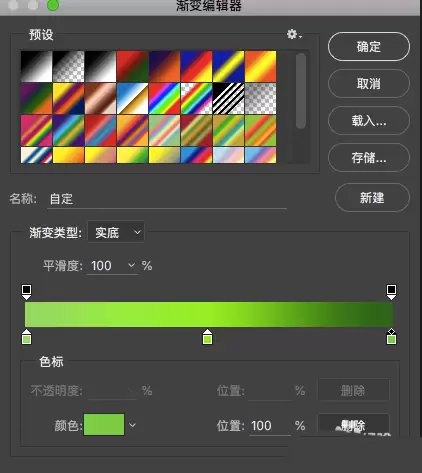
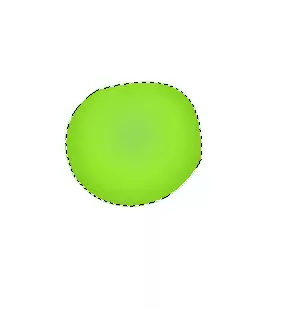
按住Ctrl键(在Mac上是Command键),单击这个形状图层的缩略图,就能得到它的选区。接着,新建一个空白图层,为选区填充一个由浅到深的绿色渐变,这样身体就有了基本的立体感。

2. 制作腿部
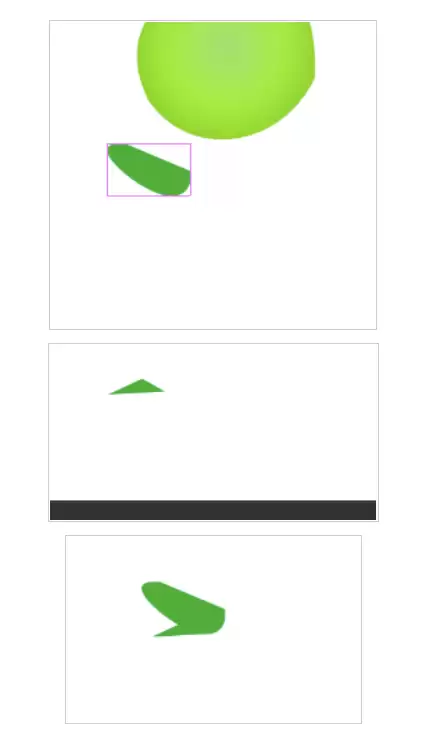
接下来绘制腿部。同样使用钢笔工具,先勾画出一个类似水滴或袜子的形状,作为大腿部分。然后,在其末端再画一个小三角形,作为脚掌。
将这两个形状都填充为深绿色,并移动位置,组合成一条腿的样子。完成后,将这两个图层选中,合并到一个图层组里方便管理。
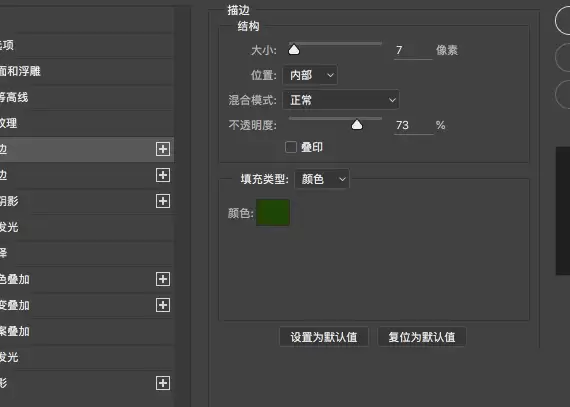
将这个“腿”的组移动到身体图层的下方。然后,为组内的两个形状图层都添加深绿色的描边,具体参数可以参考图示。一条腿做好后,复制这个组,水平翻转一下,就得到了另一条腿,摆放到身体右侧合适的位置。

3. 绘制五官
现在来画眼睛。画一个椭圆,填充白色,并添加6像素左右的深绿色描边。接着,换用铅笔工具(或者硬度100%的画笔),在眼睛中间画一条黑色的竖线作为瞳孔。

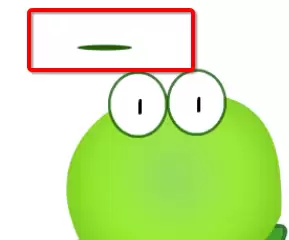
眉毛部分更简单。使用椭圆选框工具,拉出一个细长的椭圆选区,填充深绿色即可。
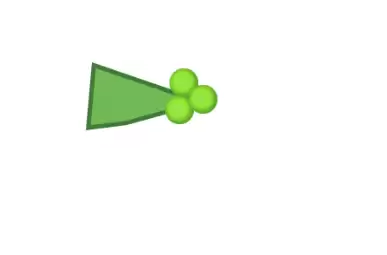
手臂和手掌的画法与腿部类似。先画出上臂的椭圆形状,再画出手掌的三角或圆形,组合后填充深绿色并添加描边。


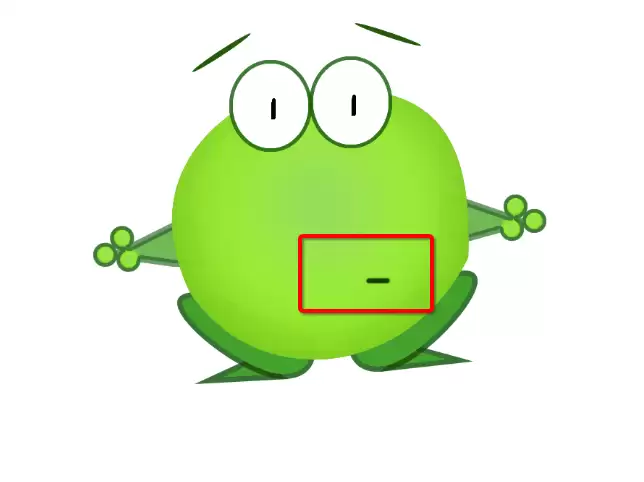
嘴巴直接用深绿色的画笔,画一条向上弯曲的弧线,一个憨厚的笑容就出来了。
4. 添加细节与阴影
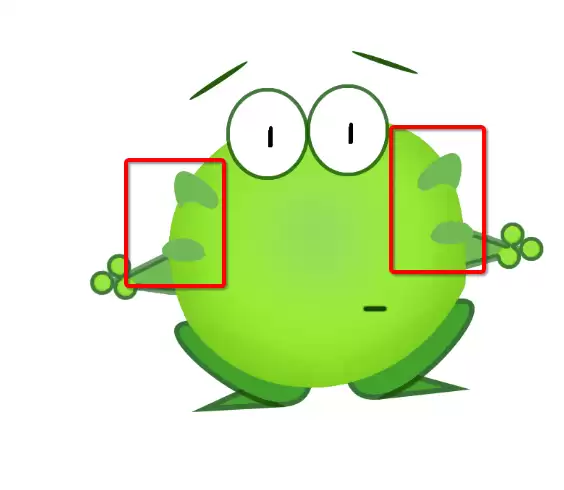
为了让青蛙的脸蛋更可爱,我们可以给它加上“腮红”。用钢笔工具在脸颊一侧勾画两个不规则的小云朵形状,填充浅色。然后复制这个图层,水平翻转后放到另一侧。将这四个形状图层合并,并移动到身体图层的上方。
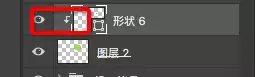
关键的一步来了:右键点击这个合并后的“腮红”图层,选择“创建剪贴蒙版”。这样,腮红就只会显示在身体形状的范围之内,不会超出边界。

5. 整体润色与完成
基本造型完成后,我们来增加立体感。首先,隐藏背景图层。然后,按快捷键 Ctrl+Alt+Shift+E(盖印可见图层),这样会生成一个包含所有可见元素的新图层。
按住Ctrl键单击这个盖印图层的缩略图,获得整个绿豆蛙的选区。保持选区,新建一个图层,用柔边画笔工具,选择深绿色,在需要加深阴影的地方(如腿部与身体交接处、手臂下方)轻轻涂抹。反之,选择白色,在需要提亮的高光区域擦一擦。
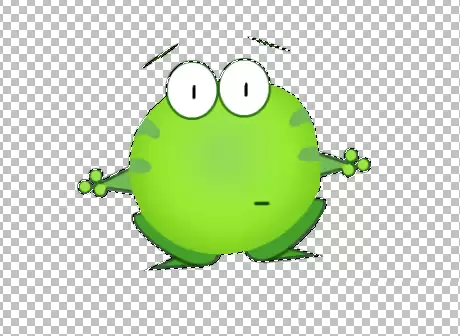
经过这样简单的加深减淡处理,绿豆蛙的立体感立刻增强了。最终效果如下图所示,一个用Photoshop绘制的矢量风格可爱绿豆蛙就完成了。

以上就是绘制这只绿豆蛙的完整流程。跟着步骤走一遍,你会发现,用PS制作这类卡通矢量形象,思路清晰了,操作起来也就得心应手了。

来源:整理自互联网
免责声明:文中图文均来自网络,如有侵权请联系删除,心愿游戏发布此文仅为传递信息,不代表心愿游戏认同其观点或证实其描述。
相关文章
更多-
- Photoshop中如何调整渐变映射
- 时间:2026-07-24
-
- Photoshop中油漆桶工具的应用与填充颜色方法详解
- 时间:2026-07-24
-
- PS添加阴影的详细操作方法
- 时间:2026-07-24
-
- Photoshop柔边画笔工具位置在哪
- 时间:2026-07-23
-
- Photoshop正片叠底在哪设置
- 时间:2026-07-23
-

- Photoshop制作空洞效果教程
- 时间:2026-07-22
-
- Photoshop油漆桶工具填充颜色技巧
- 时间:2026-07-21
-

- Photoshop字体阴影制作方法
- 时间:2026-07-18
精选合集
更多大家都在玩
热门话题
大家都在看
更多-

- iOS 13.5.1电池续航差是电池耗电问题吗
- 时间:2026-07-25
-

- 苹果教育优惠开启 附购买攻略
- 时间:2026-07-25
-

- 苹果iOS 14 beta 2 测试版主要更新内容:除细节变化外修复多项Bug
- 时间:2026-07-25
-

- iOS 14 beta 2 是否解决内存占用过多问题?
- 时间:2026-07-25
-

- 受欢迎的奥特曼游戏有哪些
- 时间:2026-07-25
-

- iOS 14信息应用5大更新变化
- 时间:2026-07-25
-

- iOS 14正式版上线时间公布 官方全新介绍
- 时间:2026-07-25
-

- 最新苹果iOS 14 Beta 2版本更新内容全解析与升级教程
- 时间:2026-07-25