Photoshop智能对象使用技巧与核心功能详解
时间:2026-06-24 | 作者:318050 | 阅读:0在Photoshop的日常使用中,智能对象是一个能极大提升效率和作品质量的“宝藏”功能。
它远不止是一个简单的图层保护罩,更像是一个封装了原始数据的“黑匣子”。它能让你在享受非破坏性编辑自由的同时,再无后顾之忧。
今天,我们就来深入聊聊智能对象的十大核心妙用,帮你彻底掌握这个高效工具。
一、创建智能对象
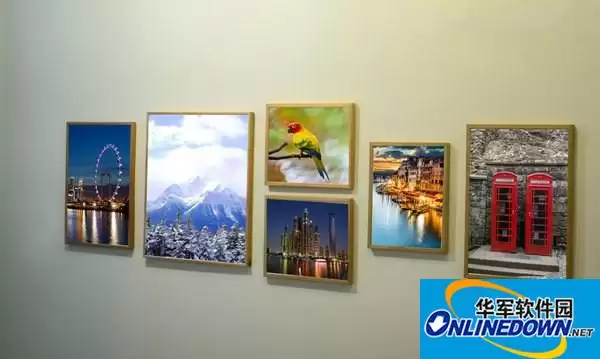
创建智能对象的方法很灵活,具体方式取决于你的工作场景和需求。
例如,创建“链接智能对象”(PS CC 14.2引入)与创建普通嵌入式智能对象,操作路径就不同。
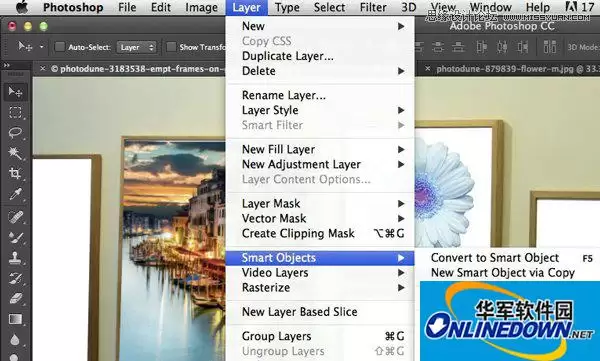
除了通过菜单栏的“图层”选项,最快捷常用的方法是:
- 在图层面板中,直接在图层上右键,选择“转换为智能对象”。
- 将外部文件直接拖拽到Photoshop工作区,它会自动以智能对象形式嵌入。
二、保持图片质量
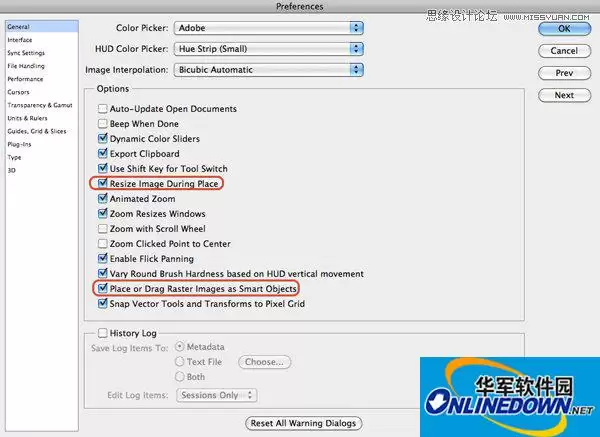
智能对象最广为人知的特性,就是能完美保持图像质量。
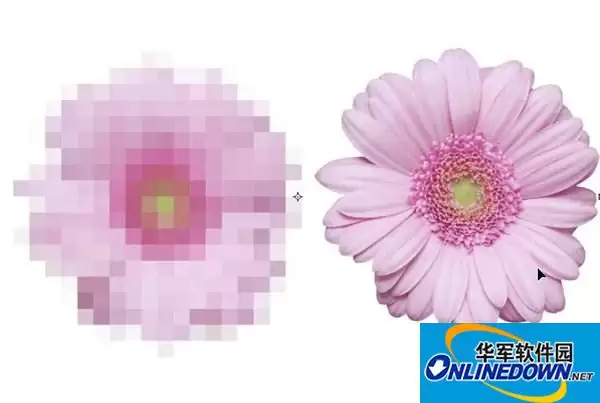
一张栅格化的普通图片,进行拉伸、放大或旋转时,像素会损失,画面会模糊。
但如果你事先把它转为智能对象,情况就完全不同了。
Photoshop会记住图片最原始的数据信息。此后无论你进行多少次缩放变换,画质都能与最初保持一致。
请注意前提:如果你放大的尺寸超过了原始图片的物理像素极限,智能对象也会显得模糊。这一点它与可以无限放大的矢量图是有区别的。
三、保存自由变换的设置
这个特性非常实用。
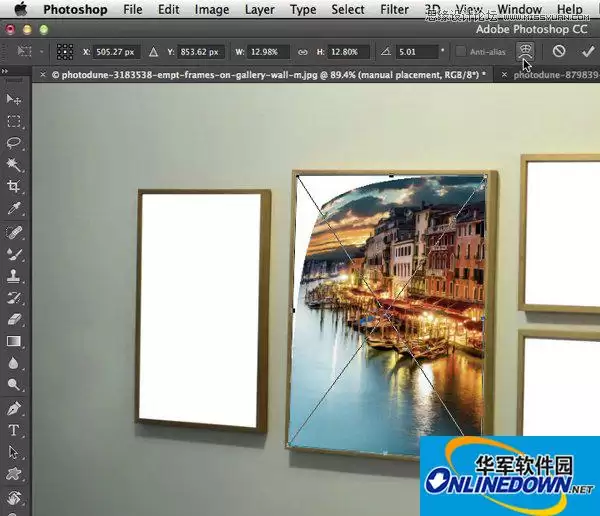
简单来说,智能对象能“记住”你施加的所有自由变换操作。
比如,你对一张图片进行了复杂的扭曲变形。之后如果觉得不满意,完全可以一键将它恢复到变形前的初始状态,重新开始调整。
这相当于给你的每一次变形操作都加了一个“撤销保险”。
四、共享源文件
这是智能对象协同工作的精髓所在。
当你在一个PSD文件中复制了一个智能对象时,所有副本实际上都链接或嵌入到同一个原始源文件。
这意味着,你只需要修改那个源文件,所有基于它创建的智能对象副本都会同步更新。
对于需要批量修改相同元素的设计来说,这能节省大量重复劳动。
五、通过复制新建智能对象
这是另一种常见操作。
在图层面板中,通过右键选择“通过拷贝新建智能对象”,生成的新图层将是一个独立的、与原始智能对象源文件脱钩的新智能对象。
你可以对它进行任意修改,而不会影响其他副本。
唯一的代价是,这可能会稍微增加你的PSD文件体积。
六、替换内容
想给智能对象“换张脸”?操作非常简单。
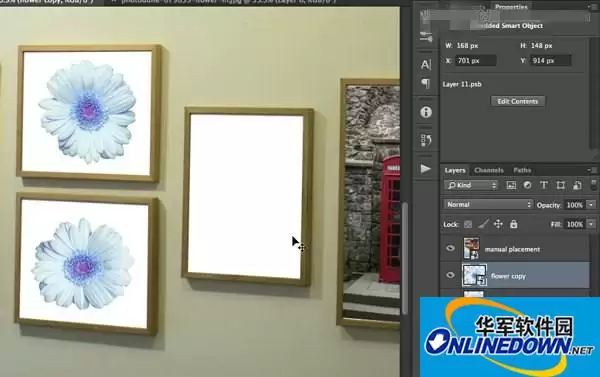
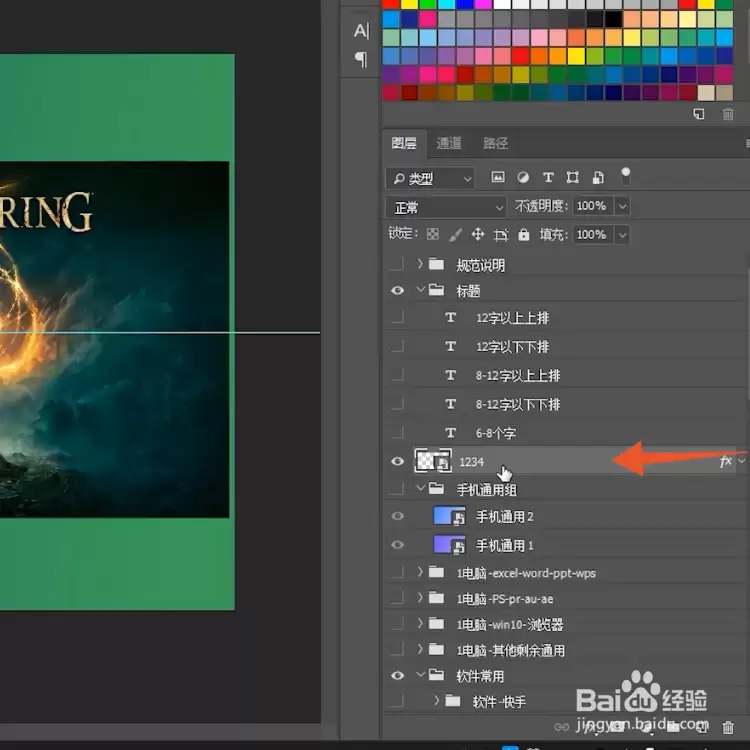
你只需要双击图层面板中它的缩略图,Photoshop就会在一个新窗口中打开它的源文件。
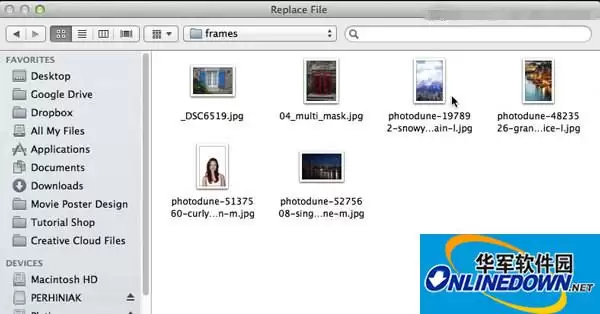
在这里替换图片并保存后,原文档中的智能对象就会自动更新为新内容。
最妙的是,之前你为它设置的所有缩放、旋转、扭曲等变换属性都会原封不动地保留下来,完美适配新图片。
七、链接智能对象
这是Photoshop CC版本中一个革命性的功能。
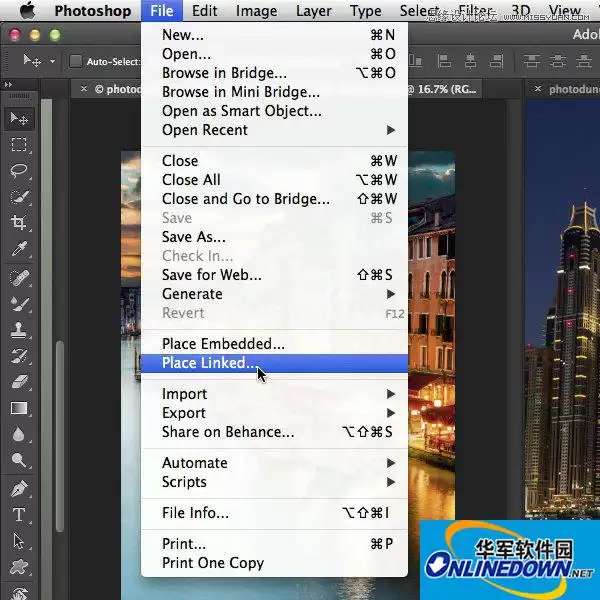
它允许智能对象直接链接到电脑硬盘上的外部源文件,而不再是嵌入到PSD内部。
这样做有几个明显优势:
- 可以在多个不同的PSD文件中链接到同一个外部源文件,实现跨文件的批量更新。
- 能显著减小PSD文件本身的大小,因为文件里只保存了一个链接地址,而非完整的图像数据。
八、将文字图层转化为智能对象
文字图层本身支持无损缩放和旋转。
但一些更复杂的扭曲变形(如“变形”或“透视”),还是需要先栅格化才能进行,这是一种破坏性操作。
解决之道就是将文字图层先转换为智能对象。
转换后,你就可以对它施加任何非破坏性的变形效果了。这个思路在Adobe Illustrator等其他矢量软件中同样适用。
九、使用智能滤镜
智能对象的另一大绝配是“智能滤镜”。
对智能对象应用的绝大多数滤镜,都会自动变成可编辑、可调整、可隐藏的智能滤镜。
它们会像图层样式一样显示在图层面板中。你可以随时修改参数、调整叠加顺序,或者为不同的滤镜单独添加蒙版。
只有极少数滤镜不支持此功能。
十、智能滤镜蒙版
当你应用智能滤镜后,会注意到在图层面板中该智能对象下方出现了一个白色的矩形缩略图,那就是智能滤镜蒙版。
你可以像使用普通图层蒙版一样,用画笔工具在上面涂抹黑色或灰色,来局部隐藏或减弱特定滤镜的效果。
这能实现极其精细的效果控制。

来源:整理自互联网
免责声明:文中图文均来自网络,如有侵权请联系删除,心愿游戏发布此文仅为传递信息,不代表心愿游戏认同其观点或证实其描述。
相关文章
更多-
- Photoshop中如何调整渐变映射
- 时间:2026-07-24
-
- Photoshop中油漆桶工具的应用与填充颜色方法详解
- 时间:2026-07-24
-
- PS添加阴影的详细操作方法
- 时间:2026-07-24
-
- Photoshop柔边画笔工具位置在哪
- 时间:2026-07-23
-
- Photoshop正片叠底在哪设置
- 时间:2026-07-23
-
- Photoshop制作空洞效果教程
- 时间:2026-07-22
-
- Photoshop油漆桶工具填充颜色技巧
- 时间:2026-07-21
-
- Photoshop字体阴影制作方法
- 时间:2026-07-18
精选合集
更多大家都在玩
热门话题
大家都在看
更多-

- iOS 13.5.1电池续航差是电池耗电问题吗
- 时间:2026-07-25
-

- 苹果教育优惠开启 附购买攻略
- 时间:2026-07-25
-

- 苹果iOS 14 beta 2 测试版主要更新内容:除细节变化外修复多项Bug
- 时间:2026-07-25
-

- iOS 14 beta 2 是否解决内存占用过多问题?
- 时间:2026-07-25
-

- 受欢迎的奥特曼游戏有哪些
- 时间:2026-07-25
-

- iOS 14信息应用5大更新变化
- 时间:2026-07-25
-

- iOS 14正式版上线时间公布 官方全新介绍
- 时间:2026-07-25
-

- 最新苹果iOS 14 Beta 2版本更新内容全解析与升级教程
- 时间:2026-07-25