Photoshop CC截图技巧:快速截取与编辑图片教程
时间:2026-06-24 | 作者:318050 | 阅读:0经常使用Photoshop的朋友,对截图操作肯定不陌生。但你是否想过,一个看似不起眼的选项设置,可能会极大影响你的工作效率和文件管理?今天,我们就来聊聊截图时那个关键的小细节。
首先,像往常一样,在Photoshop中打开你需要处理的图片。
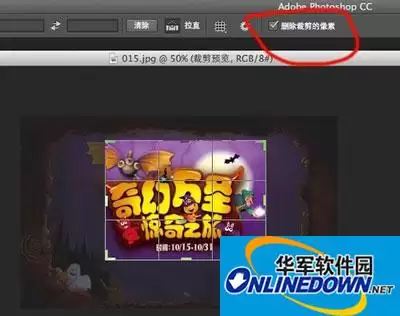
关键步骤:找到核心选项
当你使用裁剪工具框选出需要的区域后,请务必将目光投向顶部的工具栏选项栏。
在那里,你会看到一个名为“删除裁切的像素”的复选框。请记住,一定要勾选它。
勾选选项的作用
这个选项的作用非常明确:
- 它告诉Photoshop,你只想保留裁剪框内的部分。
- 框外的像素将被彻底删除。
这样,当你保存文件时,文档的尺寸就是你最终看到的裁剪后大小,文件干净利落。
不勾选选项的后果
那么,如果不勾选这个选项会怎样呢?
结果是,Photoshop并不会真正删除框外的像素,而只是将它们隐藏起来。
表面上,你看到的文档是裁剪后的样子。但实际上,整个原始画布的大小依然被完整保留。
这意味着,你保存的文件体积可能远大于预期,那些“看不见”的区域依然占用着存储空间。
养成高效习惯
千万别小看这个简单的复选框。
勾选与否,直接决定了你保存的是一张“减肥”成功的精炼图片,还是一个“虚胖”的、包含隐藏数据的文件。
对于追求效率和规范文件管理的朋友来说,养成勾选“删除裁切的像素”的习惯,非常值得。

来源:整理自互联网
免责声明:文中图文均来自网络,如有侵权请联系删除,心愿游戏发布此文仅为传递信息,不代表心愿游戏认同其观点或证实其描述。
相关文章
更多-
- Photoshop中如何调整渐变映射
- 时间:2026-07-24
-
- Photoshop中油漆桶工具的应用与填充颜色方法详解
- 时间:2026-07-24
-
- PS添加阴影的详细操作方法
- 时间:2026-07-24
-
- Photoshop柔边画笔工具位置在哪
- 时间:2026-07-23
-
- Photoshop正片叠底在哪设置
- 时间:2026-07-23
-
- Photoshop制作空洞效果教程
- 时间:2026-07-22
-
- Photoshop油漆桶工具填充颜色技巧
- 时间:2026-07-21
-
- Photoshop字体阴影制作方法
- 时间:2026-07-18
精选合集
更多大家都在玩
热门话题
大家都在看
更多-

- iOS 13.5.1电池续航差是电池耗电问题吗
- 时间:2026-07-25
-

- 苹果教育优惠开启 附购买攻略
- 时间:2026-07-25
-

- 苹果iOS 14 beta 2 测试版主要更新内容:除细节变化外修复多项Bug
- 时间:2026-07-25
-

- iOS 14 beta 2 是否解决内存占用过多问题?
- 时间:2026-07-25
-

- 受欢迎的奥特曼游戏有哪些
- 时间:2026-07-25
-

- iOS 14信息应用5大更新变化
- 时间:2026-07-25
-

- iOS 14正式版上线时间公布 官方全新介绍
- 时间:2026-07-25
-

- 最新苹果iOS 14 Beta 2版本更新内容全解析与升级教程
- 时间:2026-07-25