Photoshop内发光功能使用教程新手快速入门步骤详解
时间:2026-07-10 | 作者:318050 | 阅读:0photoshop内发光功能怎么使用
说到Photoshop的内发光效果,很多人第一反应是“这玩意儿到底怎么用”?其实你可以把它想象成一个内侧边缘装了一圈照明设备的隧道截面,或者更直观些——一根玻璃棒的横断面,外围有一圈光源在发光。添加了“内侧发光”样式的图层上方会多出一个“虚拟”层,这个层由半透明的颜色填充,沿着下面图层的边缘分布。
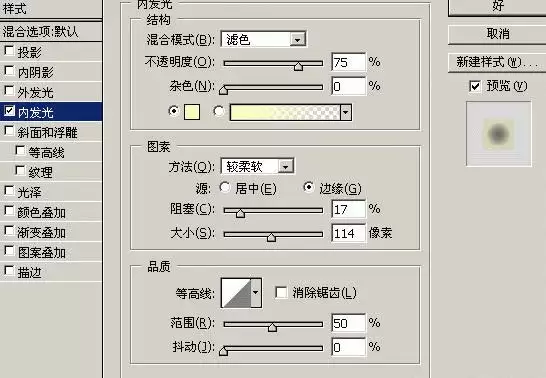
内发光效果在现实中并不常见,但用好了能让设计作品瞬间“活”起来。它可调节的参数不少,我们挨个捋一遍:混合模式、不透明度、杂色、颜色、方法、源、阻塞、大小、等高线、抖动。
混合模式
发光或者其他高光效果,一般都用“屏幕”混合模式来表现,内发光也不例外。这几乎是默认选项,不用纠结。
不透明度
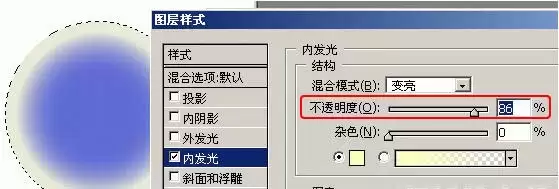
不透明度控制的是那个“虚拟层”的透明度,默认值是75%。数值越大,光线越强,越亮眼;数值越小,光线越弱,越含蓄。
杂色
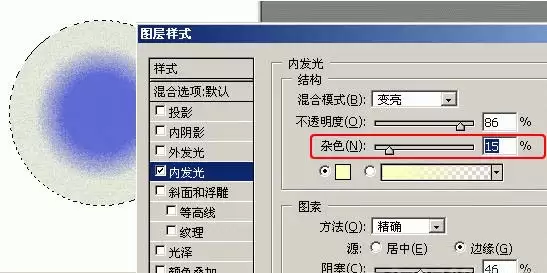
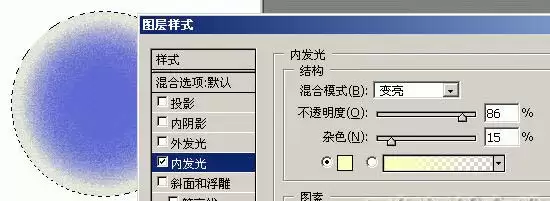
杂色用于在光线部分添加随机的透明点,数值越大,透明点越多。这可以用来模拟雾气缭绕的朦胧感,或者毛玻璃那种雾面效果。
颜色
颜色设置默认是从一种颜色渐变到透明。单击左侧的颜色框可以换颜色,右侧的渐变色框则可以换渐变样式——比如从蓝色渐变到透明,或者从红色渐变到黄色。
方法
方法有两个选项:“精确”和“较柔软”。精确让光线的穿透力更强,边缘更锐利;较柔软则让光线发散得更柔和,穿透力弱一些。具体用哪个,看你想表现的是硬光还是柔光。
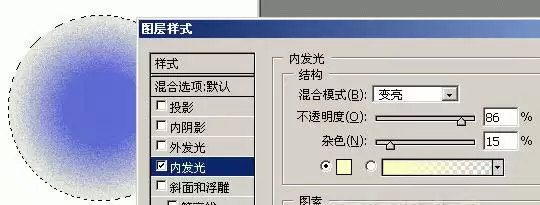
源
源的可选值是“居中”和“边缘”。边缘是默认值,意思是光源在对象的内侧表面,符合我们对内发光的直观理解。如果选“居中”,光源就跑到对象中心了,这跟内发光的本意不太一样,但你可以理解成光源和介质的颜色做了互换——效果会变成从中心向外扩散的光晕。
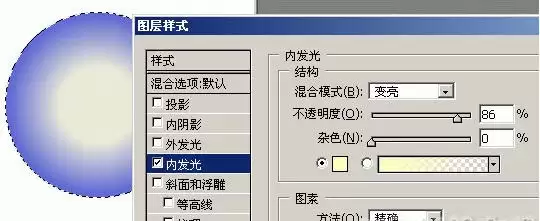
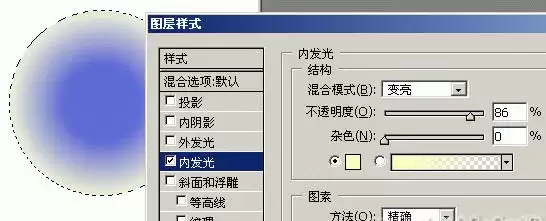
阻塞
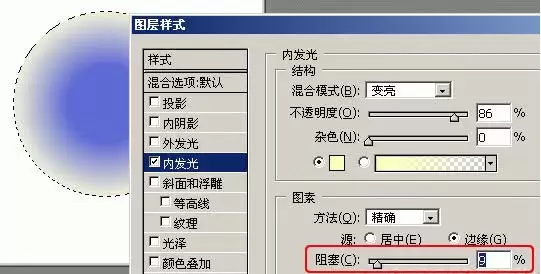
阻塞和大小是“搭档”,它们共同影响光线在范围内的渐变速度。在大小相同的情况下,调整阻塞值就能让光线从边缘向内收索或扩散。阻塞值越大,光线越集中在边缘,渐变越急促;阻塞值越小,光线越均匀地铺开。
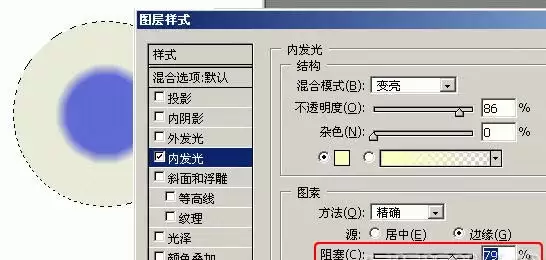
大小
大小控制光线的照射范围,但它需要阻塞来配合。如果阻塞值设得非常小,就算把大小拉满,光线效果也出不来;反之,阻塞值很大时,大小哪怕很小,光线也会显得很集中。所以调这两个参数时,最好一起动。
等高线
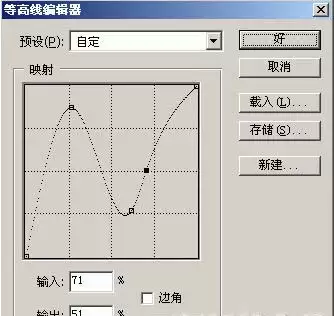
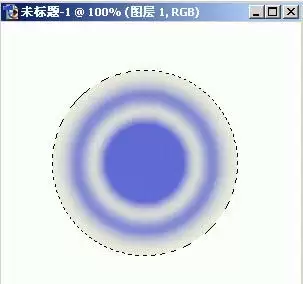
等高线选项可以为光线部分制作出光环效果——比如让光线出现一圈一圈的明暗条纹,类似声波波纹。选不同的等高线预设,能得到完全不同的光环纹理。
抖动
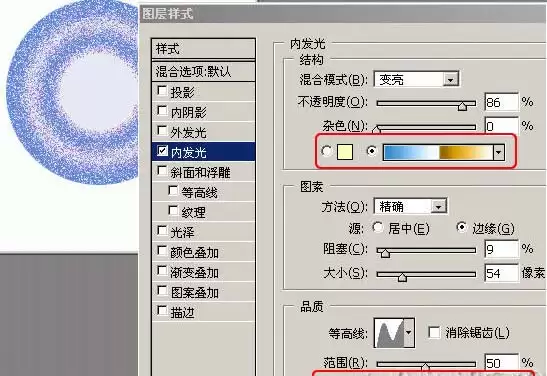
抖动可以在光线部分产生随机的色点,但有个前提:颜色设置里必须选择一个包含多种颜色的渐变色。如果用的是默认的单一颜色到透明渐变,那无论怎么调抖动,效果都出不来。只有多色渐变色才能让抖动发挥“撒彩粉”的效果。

来源:整理自互联网
免责声明:文中图文均来自网络,如有侵权请联系删除,心愿游戏发布此文仅为传递信息,不代表心愿游戏认同其观点或证实其描述。
相关文章
更多-
- Photoshop中如何调整渐变映射
- 时间:2026-07-24
-
- Photoshop中油漆桶工具的应用与填充颜色方法详解
- 时间:2026-07-24
-
- PS添加阴影的详细操作方法
- 时间:2026-07-24
-
- Photoshop柔边画笔工具位置在哪
- 时间:2026-07-23
-
- Photoshop正片叠底在哪设置
- 时间:2026-07-23
-
- Photoshop制作空洞效果教程
- 时间:2026-07-22
-
- Photoshop油漆桶工具填充颜色技巧
- 时间:2026-07-21
-
- Photoshop字体阴影制作方法
- 时间:2026-07-18
精选合集
更多大家都在玩
热门话题
大家都在看
更多-

- iOS 13.5.1电池续航差是电池耗电问题吗
- 时间:2026-07-25
-

- 苹果教育优惠开启 附购买攻略
- 时间:2026-07-25
-

- 苹果iOS 14 beta 2 测试版主要更新内容:除细节变化外修复多项Bug
- 时间:2026-07-25
-

- iOS 14 beta 2 是否解决内存占用过多问题?
- 时间:2026-07-25
-

- 受欢迎的奥特曼游戏有哪些
- 时间:2026-07-25
-

- iOS 14信息应用5大更新变化
- 时间:2026-07-25
-

- iOS 14正式版上线时间公布 官方全新介绍
- 时间:2026-07-25
-

- 最新苹果iOS 14 Beta 2版本更新内容全解析与升级教程
- 时间:2026-07-25