CorelDRAW制作斑驳印章效果图文教程
时间:2026-05-14 | 作者:318050 | 阅读:0在CorelDRAW中打造逼真斑驳印章
在平面设计中,一枚带有斑驳质感的印章,能为作品瞬间注入故事感和岁月气息。
CorelDRAW凭借其强大的矢量编辑和位图处理能力,是实现这种效果的得力工具。下面,我们将一步步拆解,如何在CorelDRAW中打造一枚逼真又独特的斑驳印章。
一、准备工作
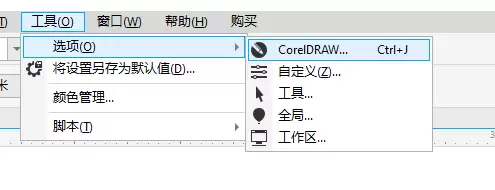
首先,启动CorelDRAW并创建一个新文档。
印章的尺寸很关键,它决定了最终应用的场景。通常,A4尺寸是个安全的起点,方便后续调整。
当然,你也可以直接输入自定义的宽高数值,以获得更精确的初始画布。
二、绘制印章外形
真正的老印章,边缘很少是完美光滑的。
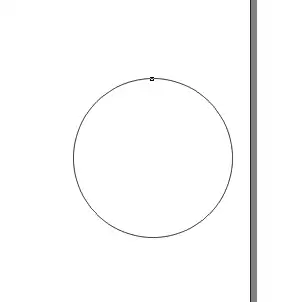
我们可以从“椭圆形工具”开始,按住Ctrl键拖出一个正圆作为基底。
别急着定型,接下来请出“形状工具”:随意拖动圆形路径上的节点,或者调整控制手柄,让边缘产生自然的、不规则的起伏。
这一步的“随意感”,恰恰是模拟手工盖印精髓的开始。
三、添加斑驳效果
有了外形,接下来就是赋予它灵魂般的斑驳质感。这里有几个核心技巧可以组合使用。
1. 纹理填充
选中你的印章形状,打开“填充工具”下的“纹理填充”对话框。
在纹理库中,“样本8”里的“混凝土”纹理是个不错的起点。
关键在于微调:适当降低纹理的“亮度”或增加“对比度”,并缩小“纹理大小”的数值。这样能在印章表面生成细腻而粗糙的颗粒感,而不是大块的图案。
2. 位图效果
矢量形状结合位图效果,能产生意想不到的化学反应。
- 第一步:先将你的矢量印章“转换为位图”,分辨率建议设为300 dpi以保证清晰度。
- 第二步:在“位图”菜单中找到“杂点”效果,选择“添加杂点”。
- 第三步:试试“高斯”或“尖突”类型,并控制好“层次”和“密度”。这能模拟出印章因年代久远而产生的自然磨损和噪点。
- 第四步:如果觉得边缘太生硬,可以再轻微施加一点“高斯模糊”,让斑驳感更整体、更柔和。
3. 颜色调整
颜色是定调的关键。复古的印章离不开朱红、赭石或深褐这类颜色。
使用“均匀填充”上好基色后,不妨试试“交互式填充工具”中的渐变填充。
设置一个从深到浅的线性渐变,并调整角度。这能立刻营造出因印泥不均或光照产生的立体光影,让平面的印章“鼓”起来。
四、添加文字或图案
印章的核心信息通常是文字或图案。
- 文字处理:使用“文本工具”输入内容。字体选择上,篆书、楷体或带有手写感的字体往往更贴切。
- 关键步骤:输入的文字最初是规整的。你需要用“形状工具”逐个调整字符的间距、旋转角度,甚至轻微变形,使其仿佛是与不规则的印章边缘一同被岁月打磨过。
- 图案处理:如果是导入的图案,同样需要调整大小、位置,并适当降低透明度,让它自然地“陷”入印章的肌理之中,而非浮于表面。
五、细节完善
最后的细节决定了真实度。
- 可以考虑为印章边缘做一点“羽化”处理。
- 或者用“钢笔工具”手绘几道细微的、不规则的白色线条,模拟出纸张纤维拉扯造成的划痕。
- 更高级的做法是:用“滴管工具”吸取印章本身的颜色,然后用“形状工具”绘制几个小小的、边缘模糊的色块,作为附着其上的“污渍”。
这些看似随意的点缀,能极大地强化斑驳印章的视觉可信度。
通过以上这些步骤的组合与微调,你就能在CorelDRAW中,从无到有地创造出一枚充满个性与时光痕迹的斑驳印章,为你设计作品增添一抹独特的韵味。

来源:整理自互联网
免责声明:文中图文均来自网络,如有侵权请联系删除,心愿游戏发布此文仅为传递信息,不代表心愿游戏认同其观点或证实其描述。
相关文章
更多-

- CorelDRAW撤销与恢复操作快捷键教程
- 时间:2026-06-04
-

- CorelDRAW图像对齐技巧详解
- 时间:2026-06-04
-

- CorelDRAW X7制作条形码详细图文教程
- 时间:2026-06-04
-

- CorelDRAW X7卸载教程 彻底删除步骤详解
- 时间:2026-06-04
-

- CorelDRAW X7运行卡顿优化提速全攻略
- 时间:2026-06-04
-
- CorelDRAW是什么软件?功能与用途详解
- 时间:2026-05-26
-
- CorelDRAW文件体积过大如何有效压缩
- 时间:2026-05-13
-
- CorelDRAW对象颜色与间距调整详细教程
- 时间:2026-05-13
精选合集
更多大家都在玩
大家都在看
更多-

- Xshell连接交换机的详细步骤与配置方法
- 时间:2026-06-04
-

- Xshell多会话管理教程与操作步骤详解
- 时间:2026-06-04
-

- Pandownload安装教程与详细步骤指南
- 时间:2026-06-04
-

- pandownload下载新番动漫的详细步骤教程
- 时间:2026-06-04
-

- Pandownload重复文件清理教程
- 时间:2026-06-04
-

- 迅读PDF大师电脑版下载安装教程与官方指南
- 时间:2026-06-04
-

- 迅读PDF大师合并PDF文件详细图文教程
- 时间:2026-06-04
-

- 迅读PDF大师卸载教程:彻底移除不留残余
- 时间:2026-06-04