CorelDRAW撤销与恢复操作快捷键教程
时间:2026-06-04 | 作者:318050 | 阅读:0在使用CorelDraw进行设计时,操作失误在所难免。这时,“撤销”功能就成了我们的得力助手。
它不仅能回退一步,还能灵活地撤销多步操作,甚至允许我们自定义撤销的步数。
下面,我们就来详细了解一下CorelDraw中撤销命令的具体用法。

简单来说,撤销命令的效果就是逆序取消已经执行过的操作步骤,并且我们可以控制撤销的深度。
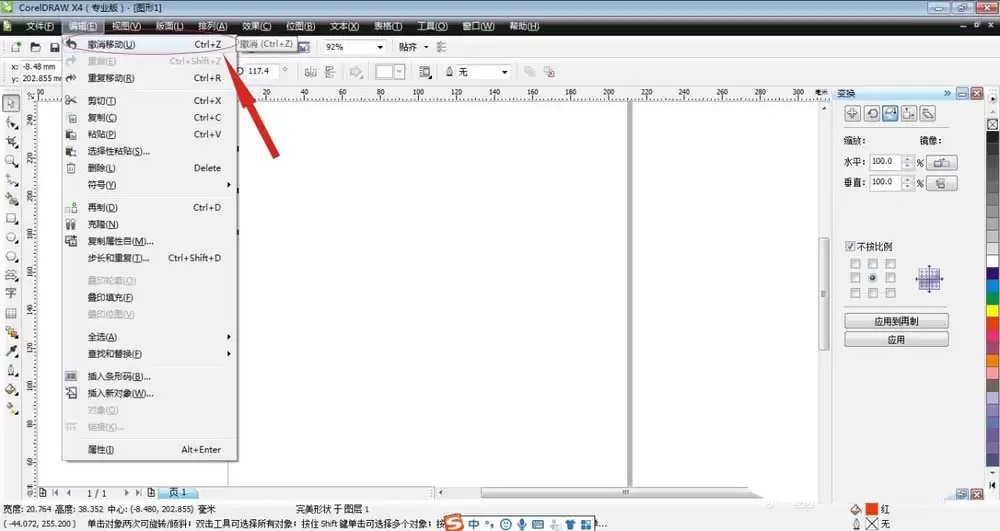
一、基础撤销方法
最快捷的撤销方式是使用快捷键 Ctrl+Z,这几乎是所有设计软件的通用操作。
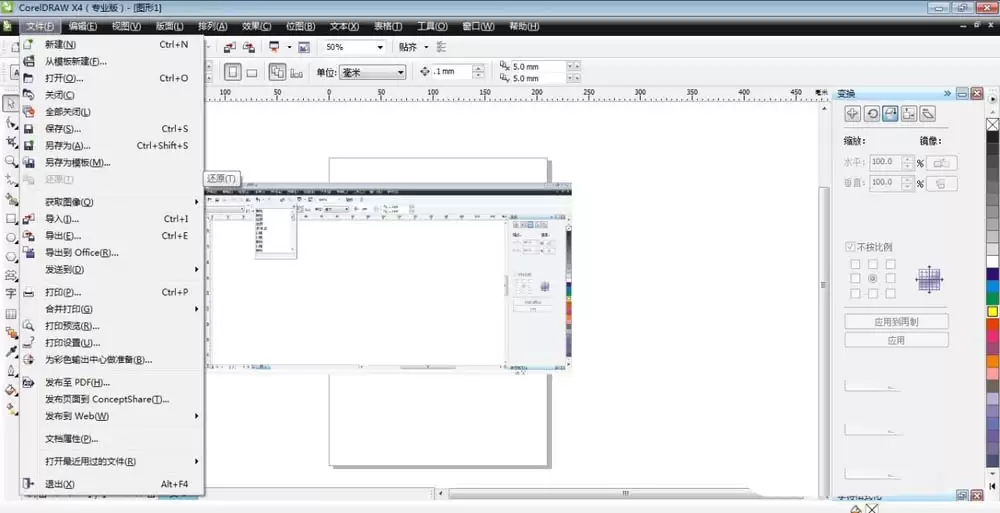
当然,你也可以通过菜单栏操作:点击“编辑”,然后选择“撤销”。
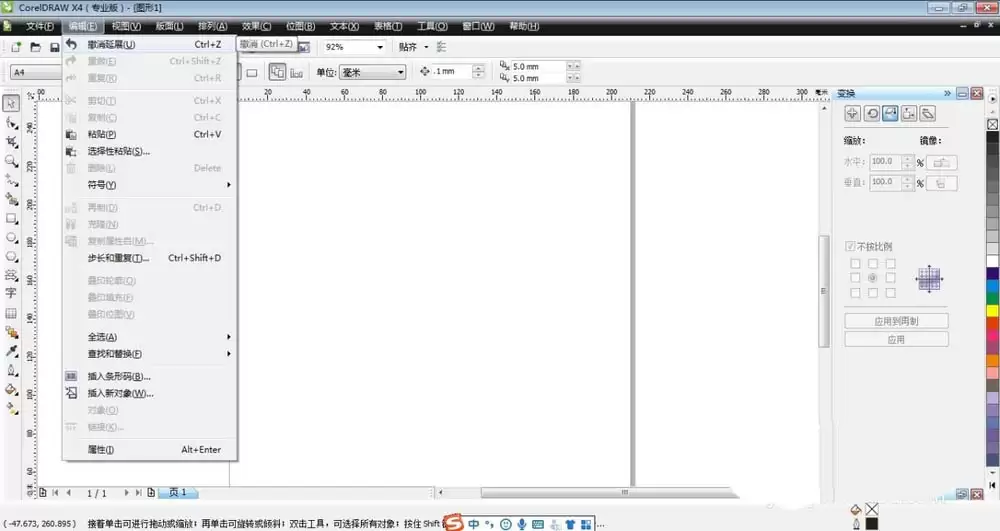
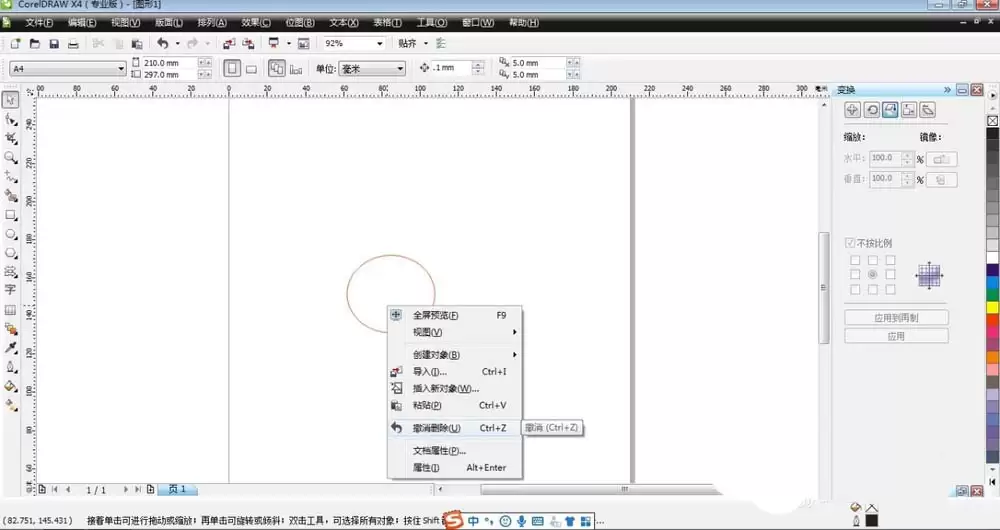
还有一个便捷途径:在绘图区域选中对象后,直接右键单击,弹出的快捷菜单中也包含“撤销”命令。
当然,最直观的方法是直接点击标准工具栏上的“撤销”按钮,这同样可以撤销上一步命令。
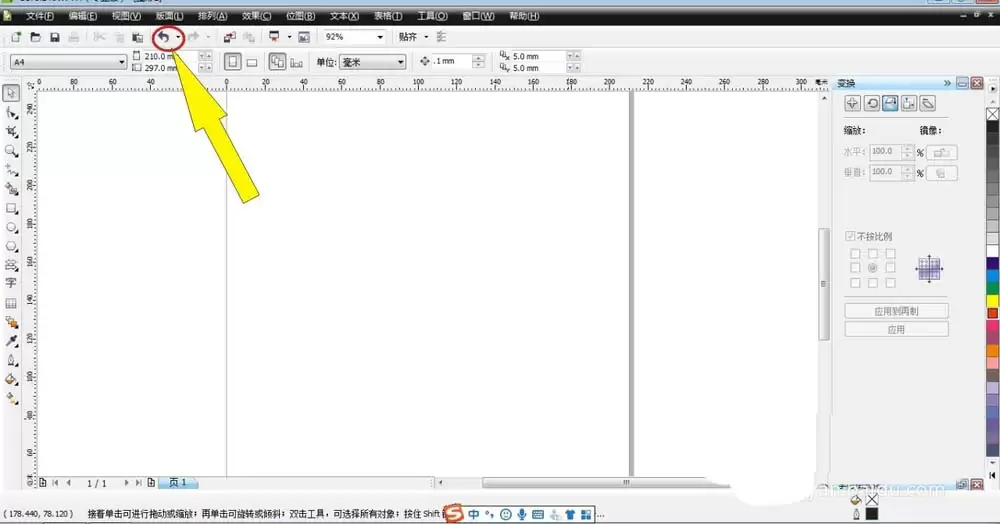
二、高级撤销:多步撤销与历史列表
如果需要一次性撤销多项更改,操作也很简单。
单击标准工具栏上“撤销”按钮旁边的小箭头(下拉按钮),会打开一个撤销列表。
这个列表里按顺序记录了你的操作历史。
点击列表中的任意一条命令,那么这条命令以及它之前的所有命令都会被一次性撤销。
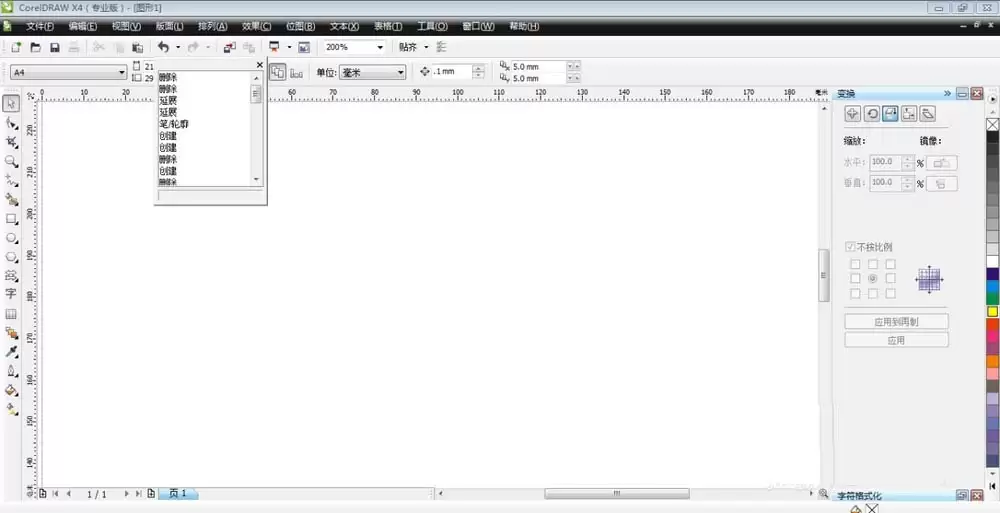
需要注意的是,这个列表只会显示对绘图有影响的实质性操作步骤。
理论上,只要历史记录在,无论撤销多少次都是被允许的,没有次数限制。
三、自定义撤销步数
如果你觉得默认的撤销步数不够用,完全可以自己调整。
具体步骤如下:
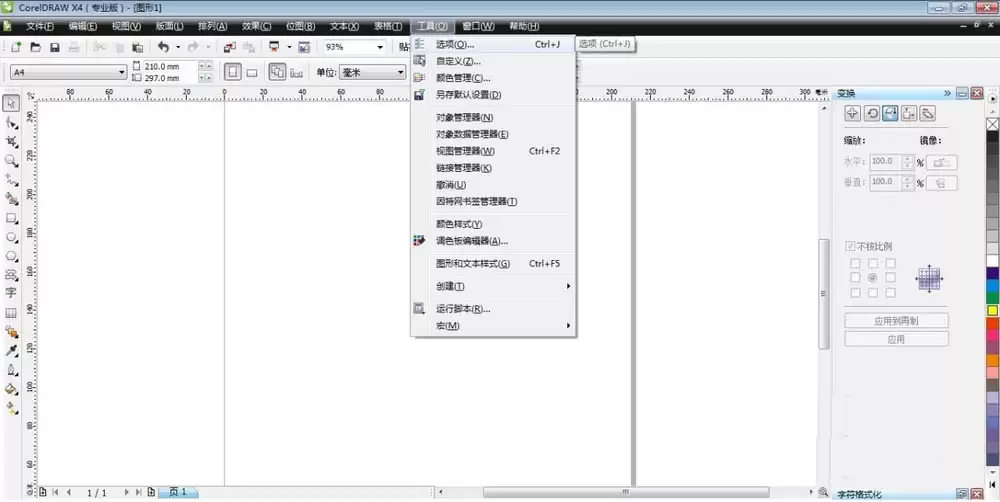
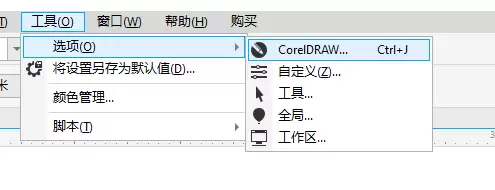
- 点击菜单栏的“工具”,选择“选项”。
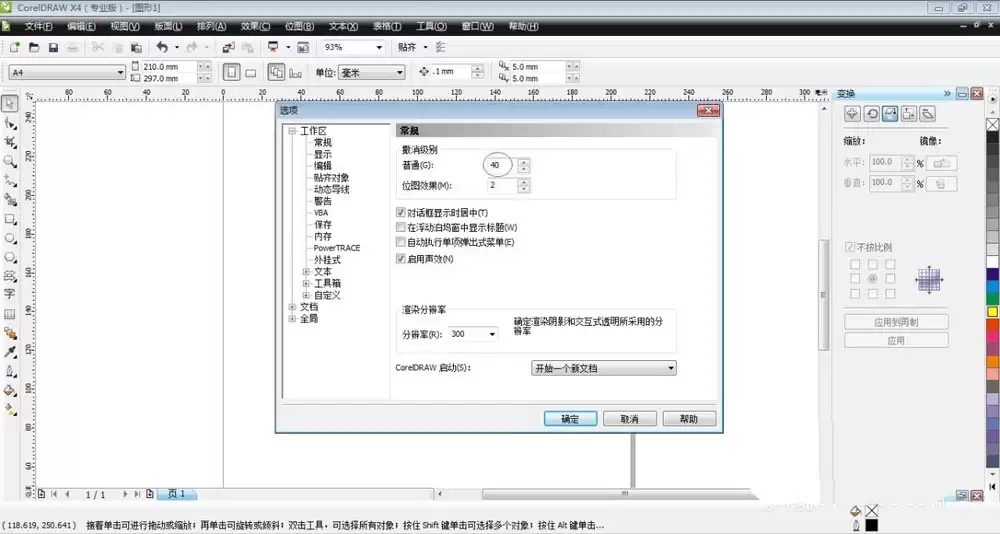
- 在弹出的选项对话框中,找到左侧的“工作区”并点击其前方的“+”号展开。
- 选择“常规”。
- 在右侧的“普通”选项后面,你就可以看到并更改“撤销”的次数了。
- 设置好后,点击“确定”即可生效。
以上就是CorelDraw中撤销命令的全面介绍。
掌握好这个功能,能让你在设计过程中更加从容不迫,大胆尝试。
希望这些技巧能对你的工作有所帮助。

来源:整理自互联网
免责声明:文中图文均来自网络,如有侵权请联系删除,心愿游戏发布此文仅为传递信息,不代表心愿游戏认同其观点或证实其描述。
相关文章
更多-

- CorelDRAW图像对齐技巧详解
- 时间:2026-06-04
-

- CorelDRAW X7制作条形码详细图文教程
- 时间:2026-06-04
-

- CorelDRAW X7卸载教程 彻底删除步骤详解
- 时间:2026-06-04
-

- CorelDRAW X7运行卡顿优化提速全攻略
- 时间:2026-06-04
-

- CorelDRAW是什么软件?功能与用途详解
- 时间:2026-05-26
-
- CorelDRAW制作斑驳印章效果图文教程
- 时间:2026-05-14
-
- CorelDRAW文件体积过大如何有效压缩
- 时间:2026-05-13
-
- CorelDRAW对象颜色与间距调整详细教程
- 时间:2026-05-13
精选合集
更多大家都在玩
大家都在看
更多-

- Xshell连接交换机的详细步骤与配置方法
- 时间:2026-06-04
-

- Xshell多会话管理教程与操作步骤详解
- 时间:2026-06-04
-

- Pandownload安装教程与详细步骤指南
- 时间:2026-06-04
-

- pandownload下载新番动漫的详细步骤教程
- 时间:2026-06-04
-

- Pandownload重复文件清理教程
- 时间:2026-06-04
-

- 迅读PDF大师电脑版下载安装教程与官方指南
- 时间:2026-06-04
-

- 迅读PDF大师合并PDF文件详细图文教程
- 时间:2026-06-04
-

- 迅读PDF大师卸载教程:彻底移除不留残余
- 时间:2026-06-04