CorelDRAW X7运行卡顿优化提速全攻略
时间:2026-06-04 | 作者:318050 | 阅读:0CorelDRAW X7运行卡顿?五个优化技巧让它恢复流畅
CorelDRAW X7运行卡顿、反应慢是许多设计师会遇到的问题。这通常与内存占用、视图模式或文件本身有关。通过下面几个立竿见影的优化技巧,就能让你的软件恢复流畅。
一、及时关闭不需要的文件
同时打开多个文件会占用大量内存,这是导致软件变慢最常见的原因。及时关闭已完成或暂不需要的文件,能立刻释放资源。

关闭方法很简单:
- 执行“文件”>“关闭”命令。
- 或直接点击文件名右侧的“回”形图标,关闭当前文件。
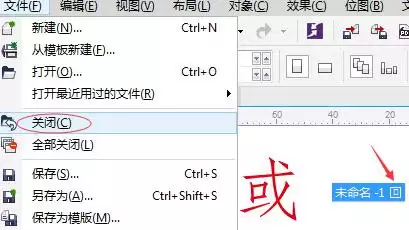
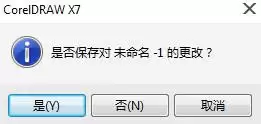
如果想一次性关闭所有文件,可以执行“文件”>“全部关闭”命令。如果文件尚未保存,系统会弹出提示对话框。
二、关闭暂时不用的功能
软件里一些实时渲染或辅助功能会消耗性能。在不需要时暂时关闭它们,能有效提速。
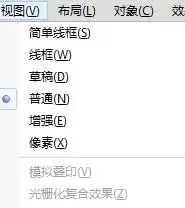
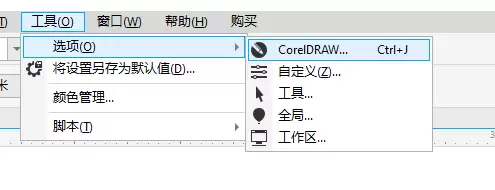
调整视图模式:在检查排版或简单编辑时,可以将视图模式从“增强”切换到“普通”或其他像素较低的模式。“增强”模式对硬件要求较高,容易拖慢速度。
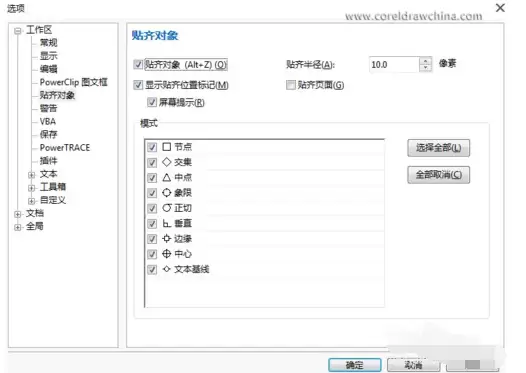
管理贴齐功能:“贴齐”功能在精密对齐时必不可少,但在自由创作阶段可能用不上。此时,可以先在“贴齐”设置中禁用部分或全部模式,等需要时再开启。
三、加速文件打开速度
如果打开某个特定.cdr文件特别慢,可以试试下面两种方法。它们能简化文件结构,提升读取效率。
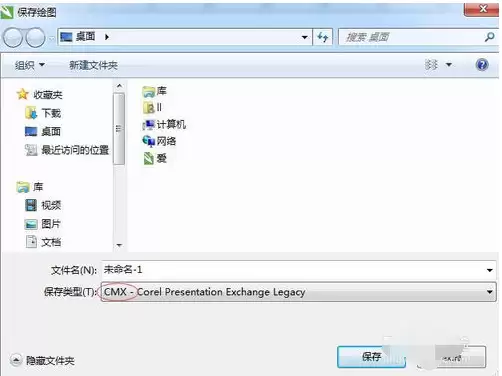
方法一:转换格式法
- 打开该文件,执行“文件”>“另存为”,将其保存为.cmx格式后关闭。
- 用CorelDRAW X7重新打开这个.cmx文件。
- 再次执行“另存为”,保存为.cdr格式即可。
注意:存为CMX格式后,所有高版本的高级属性将无法保留。建议在操作前先将文字转曲。
方法二:版本降存法
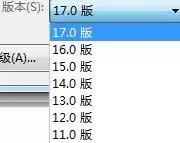
直接将高版本保存的文件,另存为较低的版本格式(如从X7存为X6格式)。这有时能减少打开时的兼容性计算,从而加快速度。
四、清理“视图管理器”垃圾信息
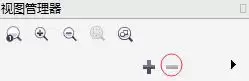
这是一个容易被忽略但效果显著的技巧。如果你曾经导入过不同版本的AI文件,其携带的冗余信息可能会残留在“视图管理器”泊坞窗中,积累过多就会拖慢软件。
打开“窗口”>“泊坞窗”>“视图管理器”,检查其中是否有大量不再需要的视图记录,手动删除它们,就能为软件减负。
五、安装官方升级补丁
确保你使用的是最新版本。Corel官方发布的 CorelDRAW Graphics Suite X7.1 (SP1升级补丁) 正是针对初始版(17.0.0.491)的优化版本。
这个更新显著提升了软件的性能和稳定性,并增强了一些功能,从根源上达到了加速的目的。如果还没安装,建议尽快更新。
综合运用以上几招,从操作习惯到软件设置,再到文件管理和版本更新,多管齐下,你的CorelDRAW X7会重新变得丝滑起来。

来源:整理自互联网
免责声明:文中图文均来自网络,如有侵权请联系删除,心愿游戏发布此文仅为传递信息,不代表心愿游戏认同其观点或证实其描述。
相关文章
更多-

- CorelDRAW撤销与恢复操作快捷键教程
- 时间:2026-06-04
-

- CorelDRAW图像对齐技巧详解
- 时间:2026-06-04
-

- CorelDRAW X7制作条形码详细图文教程
- 时间:2026-06-04
-

- CorelDRAW X7卸载教程 彻底删除步骤详解
- 时间:2026-06-04
-

- CorelDRAW是什么软件?功能与用途详解
- 时间:2026-05-26
-
- CorelDRAW制作斑驳印章效果图文教程
- 时间:2026-05-14
-
- CorelDRAW文件体积过大如何有效压缩
- 时间:2026-05-13
-
- CorelDRAW对象颜色与间距调整详细教程
- 时间:2026-05-13
精选合集
更多大家都在玩
大家都在看
更多-

- Xshell连接交换机的详细步骤与配置方法
- 时间:2026-06-04
-

- Xshell多会话管理教程与操作步骤详解
- 时间:2026-06-04
-

- Pandownload安装教程与详细步骤指南
- 时间:2026-06-04
-

- pandownload下载新番动漫的详细步骤教程
- 时间:2026-06-04
-

- Pandownload重复文件清理教程
- 时间:2026-06-04
-

- 迅读PDF大师电脑版下载安装教程与官方指南
- 时间:2026-06-04
-

- 迅读PDF大师合并PDF文件详细图文教程
- 时间:2026-06-04
-

- 迅读PDF大师卸载教程:彻底移除不留残余
- 时间:2026-06-04