Word2016批注删除方法详解
时间:2026-05-16 | 作者:极客少年 | 阅读:0Word 2016:现代化办公的得力助手
对于许多办公用户而言,Word 2016是一个熟悉的伙伴。
它采用了现代化的Ribbon界面,并针对Windows 10系统进行了体验优化。
它不仅支持触控操作和自适应缩放,还引入了“Tell Me”智能搜索功能。
用户只需输入自然语言描述,就能快速找到所需命令,效率提升明显。
此外,其实时预览字体、样式等格式效果的功能,也让文档编辑过程变得更加直观。
如何清理文档中的批注?
在日常协作或审阅文档时,批注功能非常实用。
但文档定稿后,如何清理这些批注呢?其实方法很简单,下面就来详细说明一下。
第一步:定位批注
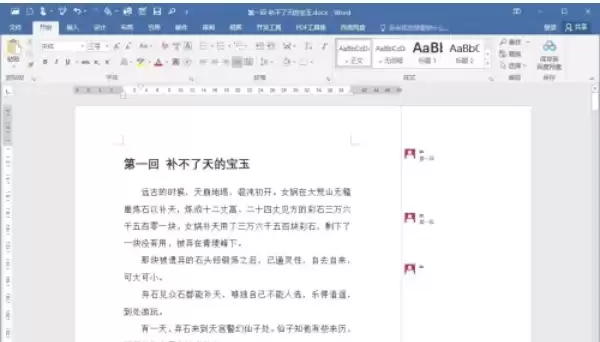
打开需要处理的Word文档。
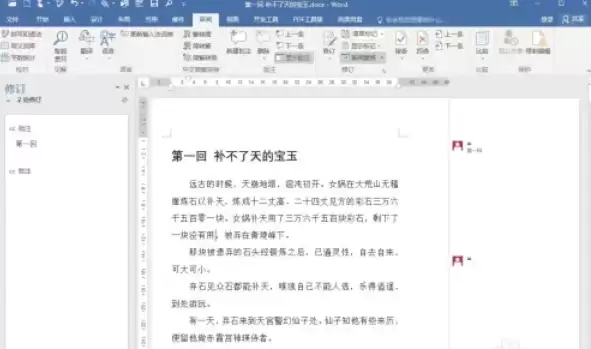
找到文档中需要删除的批注。它们通常显示在页面右侧的批注框中。
第二步:选中目标
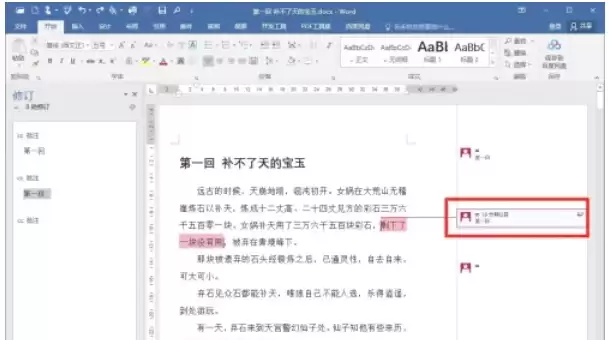
用鼠标单击文档右侧批注框内的任意位置,即可选中该条批注。
第三步:进入审阅选项卡
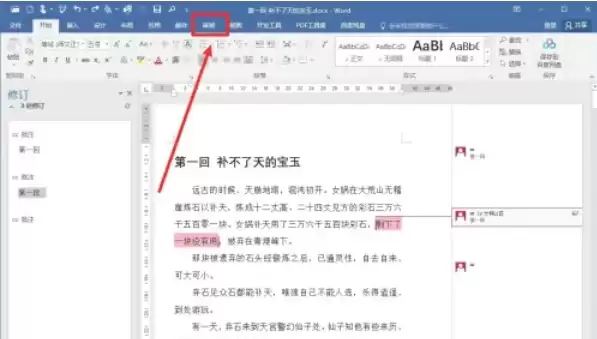
点击Word顶部菜单栏中的“审阅”选项卡。
第四步:删除单个批注
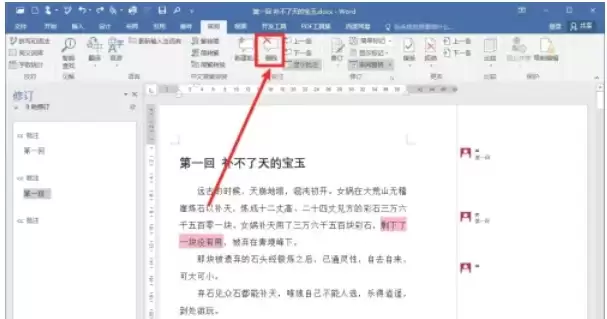
在“审阅”选项卡下的“批注”功能组中,直接点击“删除”按钮。
或者,更快捷的方法是:在选中批注后,直接按下键盘上的Delete键。
这样,当前选中的批注就会被立即删除。
第五步:批量删除选项
如果需要一次性清理更多批注,可以点击“删除”按钮下方的小三角下拉菜单。
第六步:选择删除范围
在下拉菜单中,你会看到两个选项:
- 选择“删除文档中的所有批注”,可以一键清除全文的所有批注。
- 如果之前启用了审阅者筛选等功能,则可以选择“删除所有显示的批注”,来清除当前可见的批注。
总结
至此,文档中的批注就清理完毕了。
这个流程清晰且高效,无论是处理单条意见还是整理最终文档,都能轻松应对。

免责声明:文中图文均来自网络,如有侵权请联系删除,心愿游戏发布此文仅为传递信息,不代表心愿游戏认同其观点或证实其描述。
相关文章
更多-
- Word 2016文字环绕图片设置教程:快速掌握四周型与紧密型排版
- 时间:2026-09-01
-
- 同学会邀请函制作教程:Word详细步骤指南
- 时间:2026-06-24
-
- Word文档旋转对话气泡方向图文教程
- 时间:2026-06-24
-
- Word文档设置段前分页的详细操作步骤指南
- 时间:2026-06-24
-
- Microsoft Word 2016安装步骤详解与图文教程
- 时间:2026-05-16
-
- Word 2016页面分栏设置图文教程
- 时间:2026-05-16
-
- Word 2016文档背景设置图文教程
- 时间:2026-05-16
-
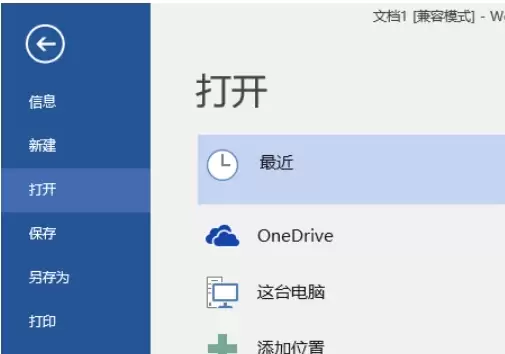
- Word 2016专注模式开启步骤详解
- 时间:2026-05-16
精选合集
更多大家都在玩
热门话题
大家都在看
更多-

- 电影剪辑教程在线观看平台选择指南:课程深度与版权合规
- 时间:2026-09-01
-

- 电影剪辑教程百度云资料核验:授权、清晰度与课程结构
- 时间:2026-09-01
-
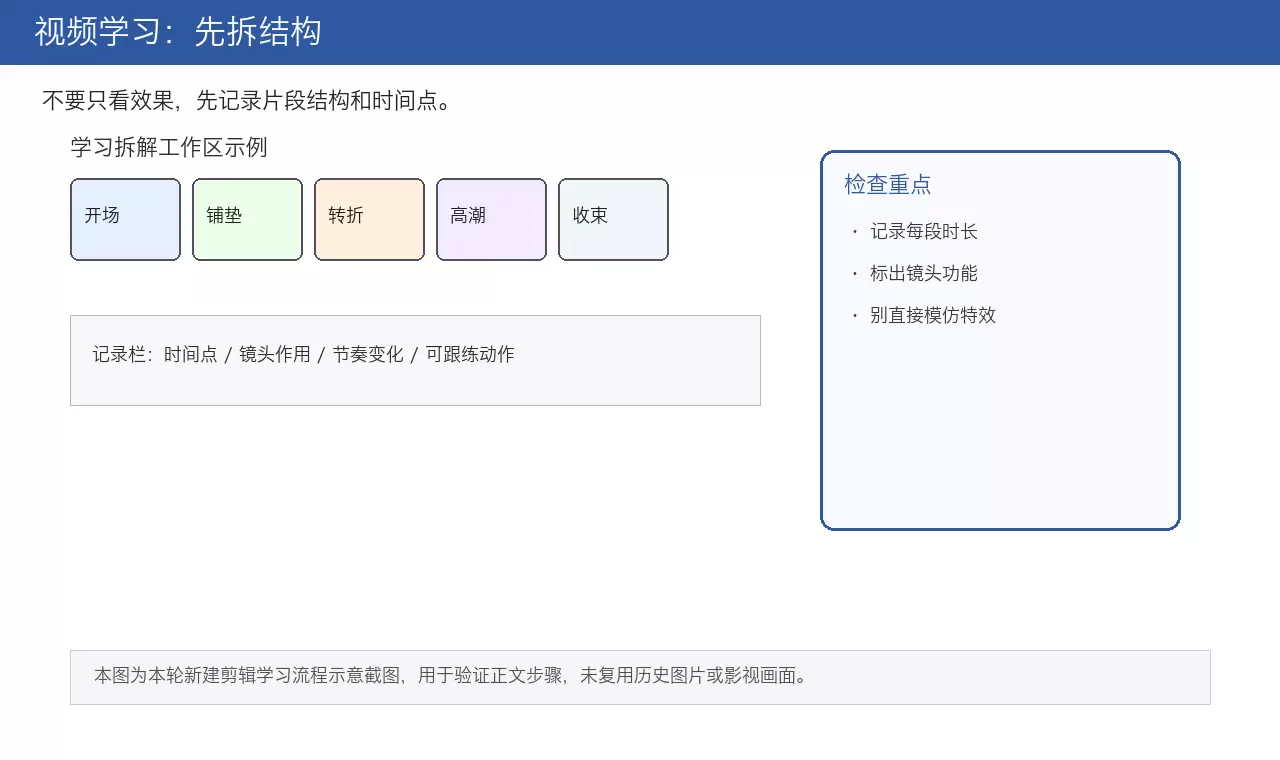
- 电影剪辑教程视频学习重点:拆解场景与跟练节奏
- 时间:2026-09-01
-
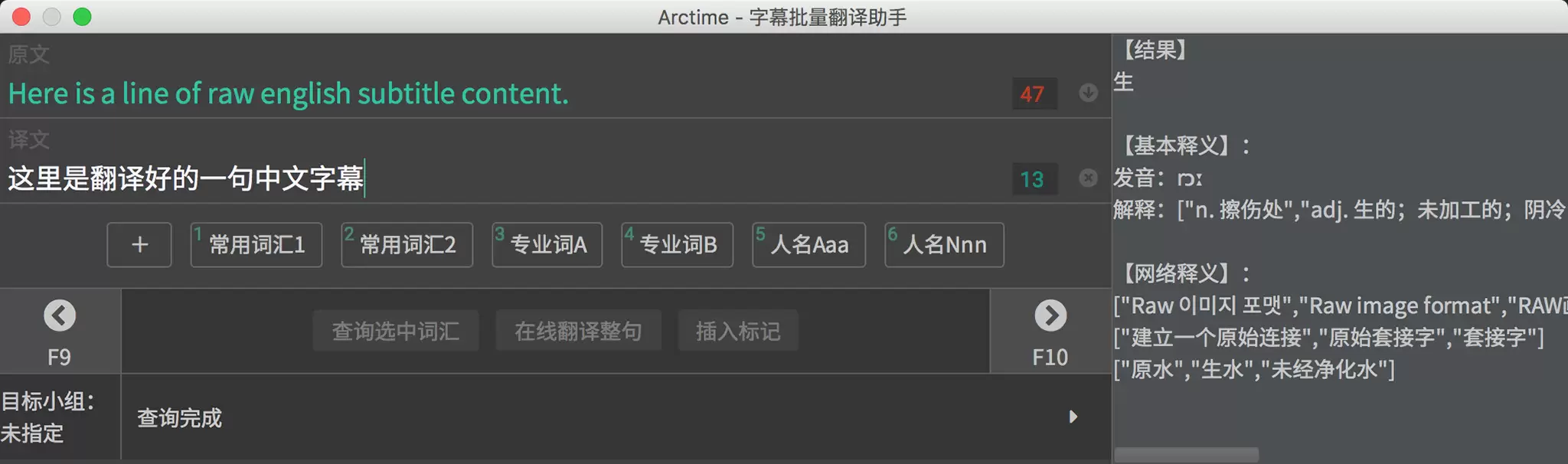
- 电影剪辑字幕翻译方法:术语统一、时间轴与校对流程
- 时间:2026-09-01
-
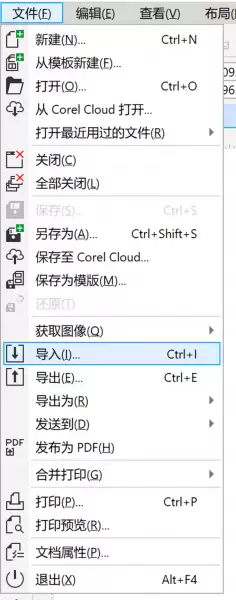
- CorelDRAW如何打开EPS、DWG和GIF文件
- 时间:2026-09-01
-
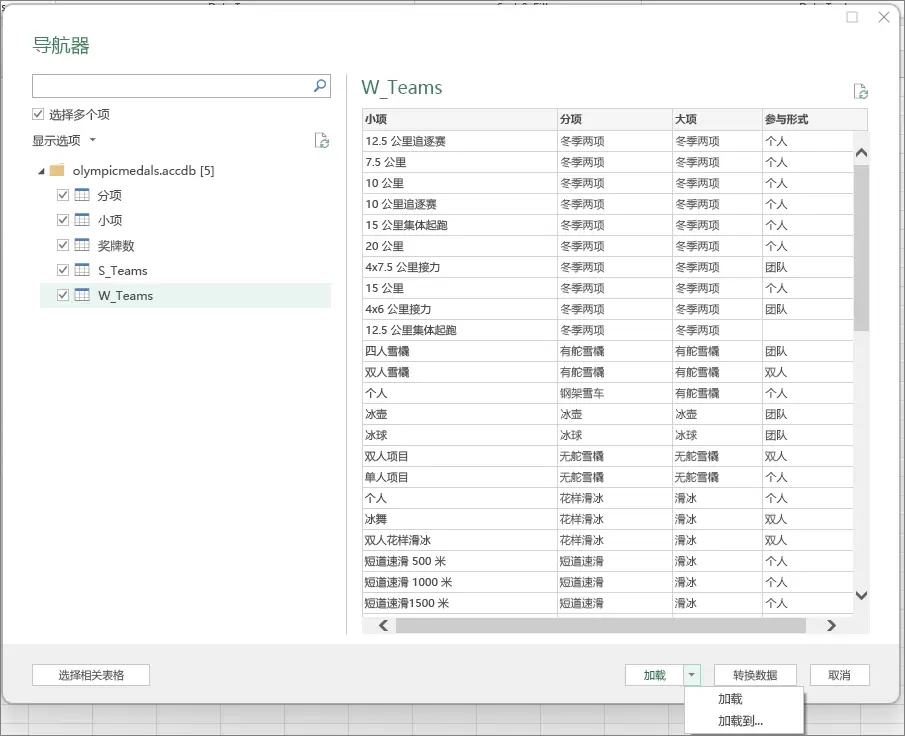
- Excel数据库入门教程:导入表并创建数据模型
- 时间:2026-09-01
-

- 2026年中文输入法推荐:搜狗、讯飞、百度等5款工具深度对比与选择指南
- 时间:2026-09-01
-

- 青岛地铁出行必备APP推荐:5款实用应用助您轻松通勤
- 时间:2026-09-01