Word 2016插入形状图文教程
时间:2026-05-16 | 作者:火苗实验室 | 阅读:0Word 2016:经典高效的文档处理工具
作为一款经典的文字处理工具,Word 2016在确保与旧版文档无缝兼容的同时,也加强了对PDF文件的支持。
其运行稳定,内置的丰富模板足以应对从日常办公到专业排版的各种场景。因此,它至今仍是许多用户的首选。
今天,我们就来详细了解一下如何在Word 2016中插入并美化形状,让您的文档更加生动。
第一步:定位插入功能
首先,打开Word 2016,进入您需要编辑的文档。
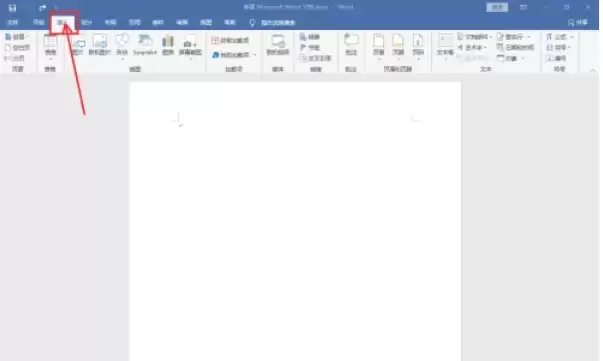
接下来,将目光移至顶部菜单栏,找到并点击【插入】选项卡。
在随之出现的【插图】功能组里,您会看到【形状】按钮。点击它,一个包含各类形状的菜单便会展开。
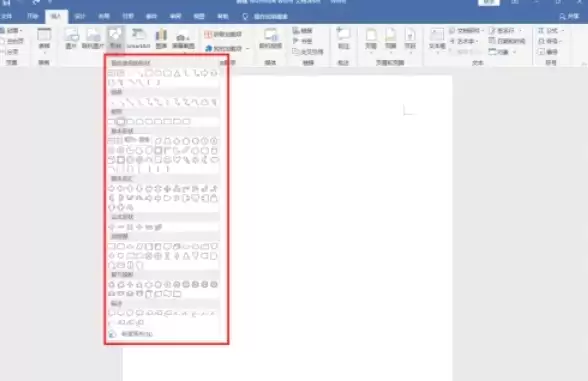
第二步:绘制与调整形状
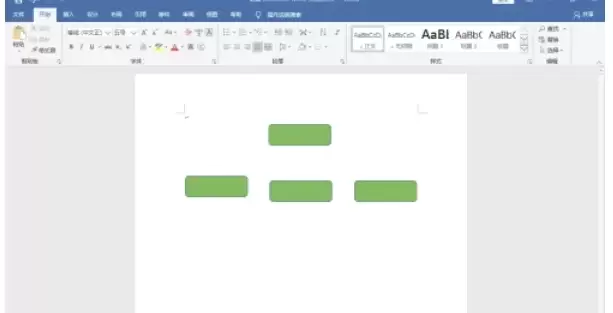
选中心仪的形状后,鼠标指针会变成十字形。
此时,在文档的空白处按住左键并拖动,即可绘制出相应大小的形状。
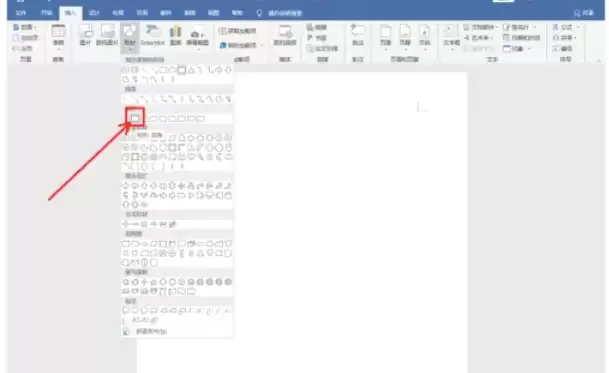
绘制完成后,您可以直接拖动形状四周的控点来调整其大小,或者按住形状本身进行移动。
第三步:美化形状外观
若要进一步美化,请先单击选中该形状。这时,顶部功能区会自动出现【格式】选项卡。
在这里,点击【形状填充】,您可以为形状内部:
- 更换颜色
- 设置渐变效果
- 填充图片
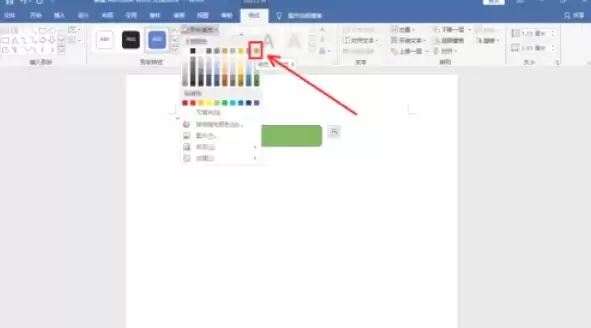
填充效果设置好后,我们再来处理边框。
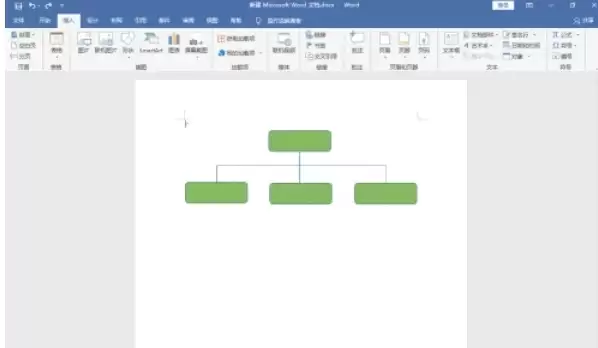
在同一个【格式】选项卡下,找到并点击【形状轮廓】。
在这里,您可以自由修改边框的颜色、线条的粗细以及线型(例如实线、虚线或点线)。
总结
通过以上几个简单的步骤,一个基础的形状就能变得醒目而专业。
灵活运用这些功能,能为您的文档增色不少。

免责声明:文中图文均来自网络,如有侵权请联系删除,心愿游戏发布此文仅为传递信息,不代表心愿游戏认同其观点或证实其描述。
相关文章
更多-
- Word 2016文字环绕图片设置教程:快速掌握四周型与紧密型排版
- 时间:2026-09-01
-
- 同学会邀请函制作教程:Word详细步骤指南
- 时间:2026-06-24
-
- Word文档旋转对话气泡方向图文教程
- 时间:2026-06-24
-
- Word文档设置段前分页的详细操作步骤指南
- 时间:2026-06-24
-
- Microsoft Word 2016安装步骤详解与图文教程
- 时间:2026-05-16
-
- Word 2016页面分栏设置图文教程
- 时间:2026-05-16
-
- Word 2016文档背景设置图文教程
- 时间:2026-05-16
-
- Word 2016专注模式开启步骤详解
- 时间:2026-05-16
精选合集
更多大家都在玩
热门话题
大家都在看
更多-

- 电影剪辑教程在线观看平台选择指南:课程深度与版权合规
- 时间:2026-09-01
-

- 电影剪辑教程百度云资料核验:授权、清晰度与课程结构
- 时间:2026-09-01
-
- 电影剪辑教程视频学习重点:拆解场景与跟练节奏
- 时间:2026-09-01
-
- 电影剪辑字幕翻译方法:术语统一、时间轴与校对流程
- 时间:2026-09-01
-
- CorelDRAW如何打开EPS、DWG和GIF文件
- 时间:2026-09-01
-
- Excel数据库入门教程:导入表并创建数据模型
- 时间:2026-09-01
-

- 2026年中文输入法推荐:搜狗、讯飞、百度等5款工具深度对比与选择指南
- 时间:2026-09-01
-

- 青岛地铁出行必备APP推荐:5款实用应用助您轻松通勤
- 时间:2026-09-01