Word2016行间距设置图文详解
时间:2026-05-16 | 作者:冻月看渠 | 阅读:0Word 2016的排版优势
Word 2016在专业排版方面做了不少强化。
新增的样式集和设计工具,让长篇文档的格式管理变得省心。
插入3D模型、SVG矢量图形等现代媒体元素,也让文档的表现形式更加丰富。
对于科研或学术工作者来说,它内置的数学公式编辑器和参考文献管理功能,更是提供了实实在在的便利。
当然,日常使用中,调整行间距可能是最基础也最频繁的操作之一。
下面,我们就来具体看看在Word 2016中如何设置行间距。
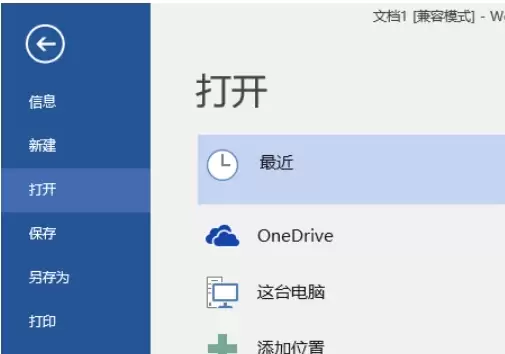
第一步:打开文档
首先,启动Word 2016并打开你需要处理的文档。
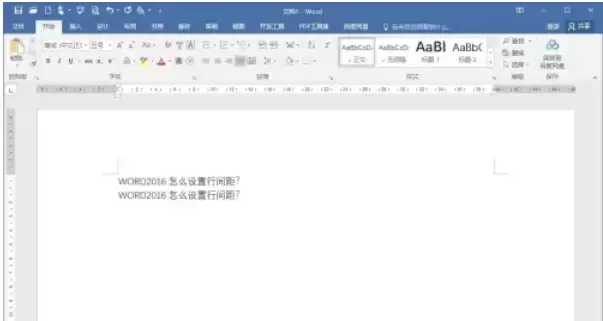
第二步:选中文本
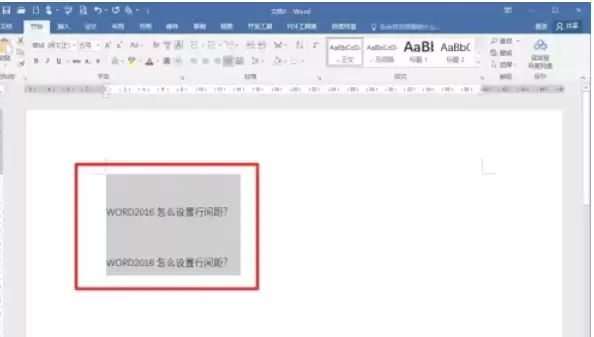
用鼠标拖动,选择需要调整行距的文字内容。
如果需要调整全文,可以使用快捷键 Ctrl+A 实现全选。
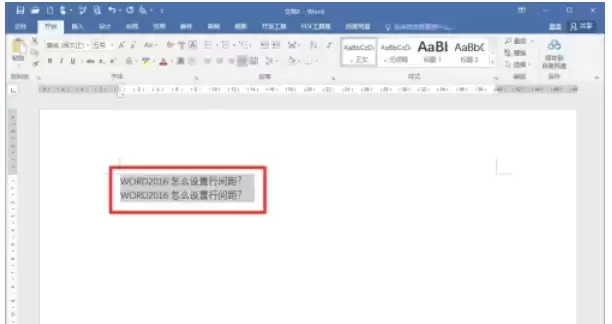
第三步:打开段落设置
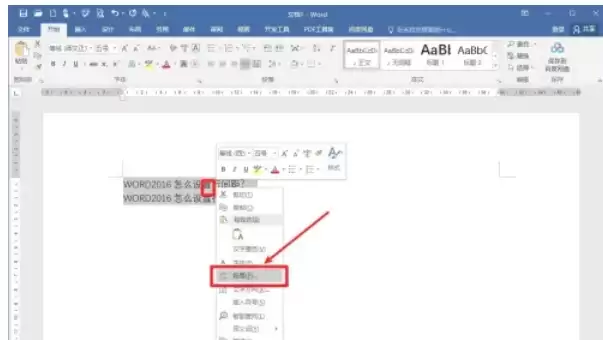
在选中的文字区域上点击鼠标右键。
从弹出的菜单中选择“段落”选项。
第四步:找到行距选项
随后会弹出一个“段落”设置窗口。
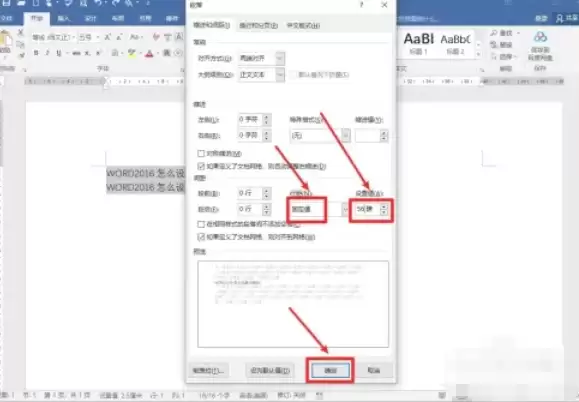
在这个窗口里,找到“间距”栏目下的“行距”选项。
第五步:设置行距值与类型
点击“行距”下拉菜单,你会看到几个选项:
- 单倍行距、1.5倍行距、多倍行距:这些属于常规调整,适合快速设置。
- 固定值:选择这个可以精确控制行距,单位是“磅”。这是最常用的精确调整方式。
选择“固定值”后,在右侧的“设置值”框里输入具体的数值,例如“20磅”。
最后,点击“确定”按钮。
第六步:完成调整
点击确定后,你所选文字的行距就会立即按照设置生效。
整篇文档的排版观感,往往就因为行距这一点细微的调整,而变得大不相同。

免责声明:文中图文均来自网络,如有侵权请联系删除,心愿游戏发布此文仅为传递信息,不代表心愿游戏认同其观点或证实其描述。
相关文章
更多-
- Word 2016文字环绕图片设置教程:快速掌握四周型与紧密型排版
- 时间:2026-09-01
-
- 同学会邀请函制作教程:Word详细步骤指南
- 时间:2026-06-24
-
- Word文档旋转对话气泡方向图文教程
- 时间:2026-06-24
-
- Word文档设置段前分页的详细操作步骤指南
- 时间:2026-06-24
-
- Microsoft Word 2016安装步骤详解与图文教程
- 时间:2026-05-16
-
- Word 2016页面分栏设置图文教程
- 时间:2026-05-16
-
- Word 2016文档背景设置图文教程
- 时间:2026-05-16
-
- Word 2016专注模式开启步骤详解
- 时间:2026-05-16
精选合集
更多大家都在玩
热门话题
大家都在看
更多-

- 电影剪辑教程在线观看平台选择指南:课程深度与版权合规
- 时间:2026-09-01
-

- 电影剪辑教程百度云资料核验:授权、清晰度与课程结构
- 时间:2026-09-01
-
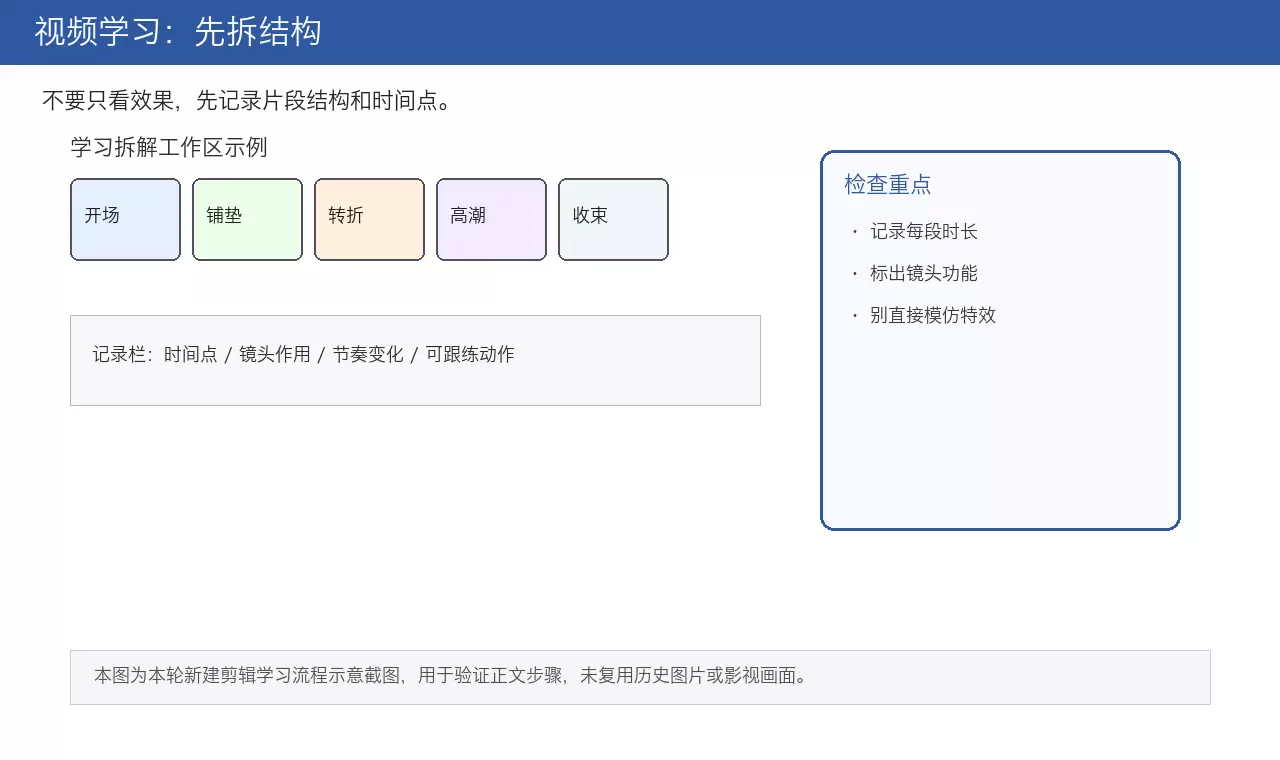
- 电影剪辑教程视频学习重点:拆解场景与跟练节奏
- 时间:2026-09-01
-
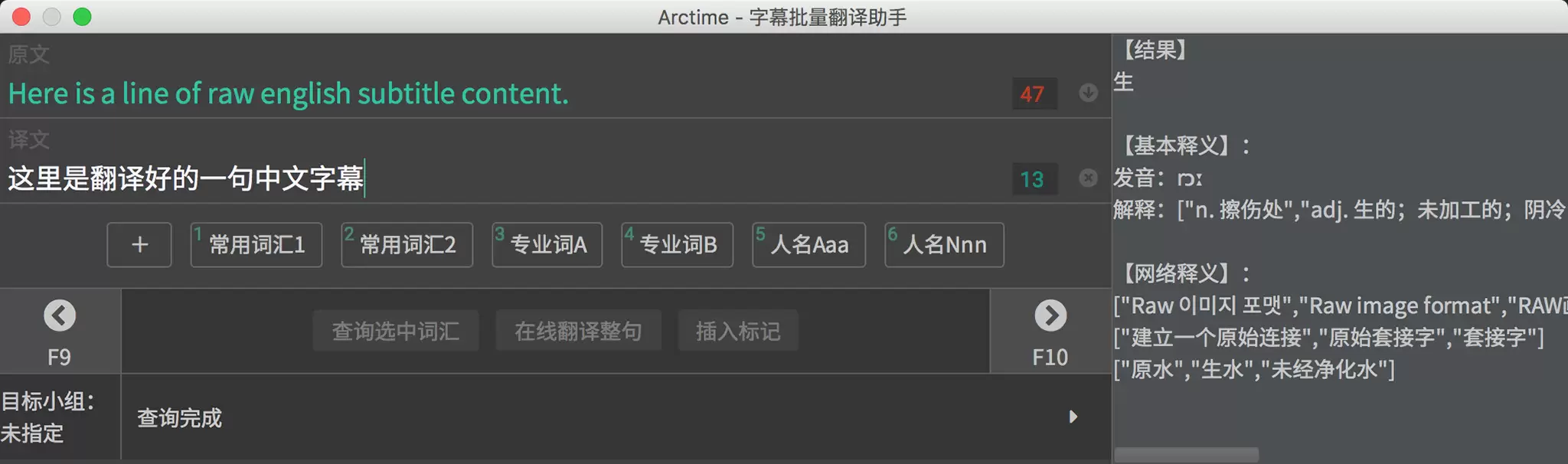
- 电影剪辑字幕翻译方法:术语统一、时间轴与校对流程
- 时间:2026-09-01
-
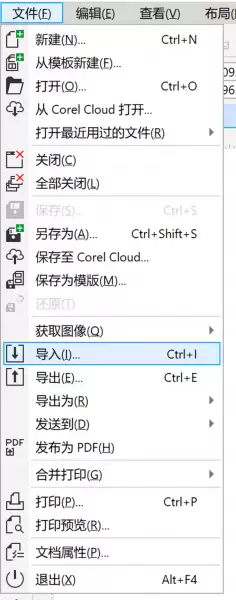
- CorelDRAW如何打开EPS、DWG和GIF文件
- 时间:2026-09-01
-
- Excel数据库入门教程:导入表并创建数据模型
- 时间:2026-09-01
-

- 2026年中文输入法推荐:搜狗、讯飞、百度等5款工具深度对比与选择指南
- 时间:2026-09-01
-

- 青岛地铁出行必备APP推荐:5款实用应用助您轻松通勤
- 时间:2026-09-01