WPS表格求和公式设置方法详解
时间:2026-05-16 | 作者:318050 | 阅读:0WPS表格求和功能详解
WPS Office是一款功能全面的智能办公套件。其文字处理、电子表格和演示文稿三大核心组件,足以应对日常办公与团队协作的各类需求。
尤其在数据处理方面,WPS表格提供的求和功能既直观又高效。今天,我们就来详细梳理在WPS中设置求和的几种常用方法。
第一步:启动与文件准备
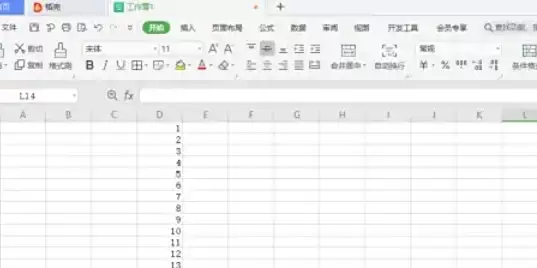
首先,打开WPS Office软件,并载入包含你需要计算数据的工作表文件。这是所有操作的基础。
第二步:定位数据范围
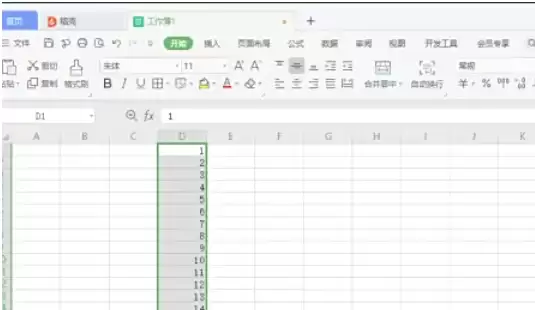
明确你需要进行求和计算的连续单元格区域。
例如,如果你要对A列从第1行到第10行的数据进行求和,那么目标范围就是A1:A10。
第三步:通过状态栏快速求和
这是最便捷的方法之一。
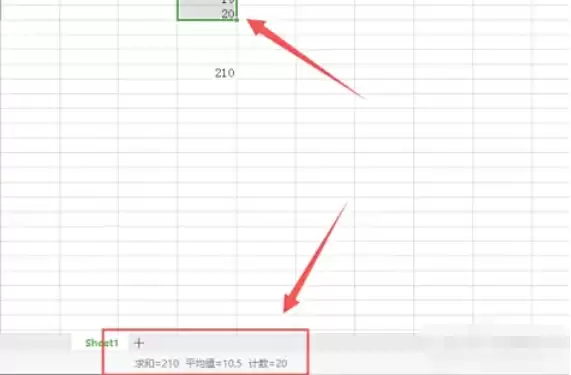
- 用鼠标选中你的目标数据区域。
- 将视线移至WPS表格窗口底部的状态栏。
- 如果状态栏显示有计算选项(通常包含“求和”、“平均值”等),直接点击其中的“∑(求和)”按钮。
- 结果便会立刻显示在状态栏上。

第四步:使用菜单栏命令求和
另一种可视化操作路径是使用顶部菜单栏。
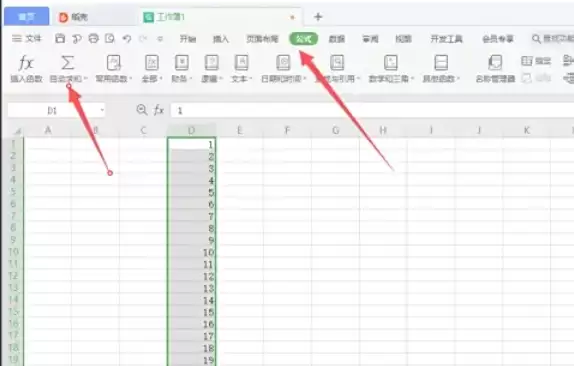
- 选中数据区域后,依次点击「开始」选项卡。
- 找到「编辑」功能组中的「快速计算」下拉箭头。
- 选择「求和」。
- 系统会自动在所选区域下方或右侧的空白单元格内填入求和结果。
第五步:手动输入SUM公式
对于习惯使用公式的用户,手动输入则更为灵活。
- 点击一个空白单元格(用于显示结果)。
- 直接输入公式“=SUM(A1:A10)”(请将A1:A10替换为你的实际数据范围)。
- 按下回车键确认。
这是最基础也最强大的计算方式。
第六步:查看计算结果
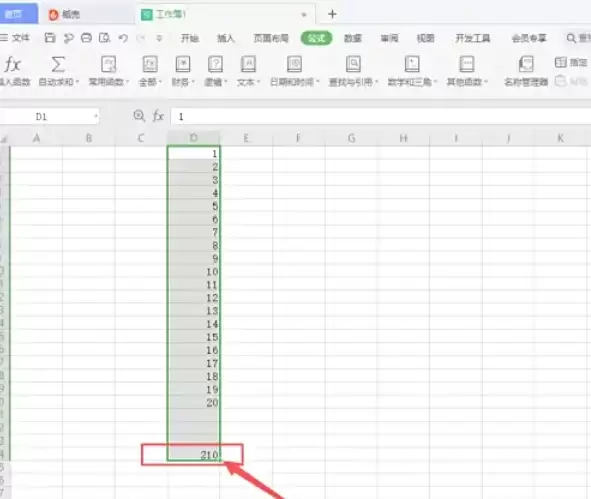
采用状态栏或菜单栏的快速计算方式,结果会即时显示在界面指定位置。
而使用SUM公式时,计算结果将直接呈现在你输入公式的那个单元格中。
至此,一个完整的求和操作就完成了。

来源:整理自互联网
免责声明:文中图文均来自网络,如有侵权请联系删除,心愿游戏发布此文仅为传递信息,不代表心愿游戏认同其观点或证实其描述。
相关文章
更多-

- WPS Office文档翻译功能使用教程
- 时间:2026-05-16
-

- WPS Office护眼模式设置教程
- 时间:2026-05-16
-
- Office2019永久激活密钥MAK Key获取方法大全
- 时间:2026-05-15
-
- Office 365邮件转发设置教程:详细步骤与操作指南
- 时间:2026-05-14
-
- Office 2016语言设置与修改详细教程
- 时间:2026-05-14
-
- 如何关闭Office 2016自动更新功能
- 时间:2026-05-14
-

- Office 2016标尺显示与隐藏设置教程
- 时间:2026-05-14
-

- Office 2016账户登录步骤与问题解决方法
- 时间:2026-05-14
精选合集
更多大家都在玩



大家都在看
更多-

- Win7电脑设置自动关机步骤详解
- 时间:2026-05-15
-

- 耐玩的手机赛车游戏推荐
- 时间:2026-05-15
-

- 微博特别关注设置步骤详解
- 时间:2026-05-15
-

- 天猫实物红包使用指南与详细步骤解析
- 时间:2026-05-15
-
- 华硕发布2026款ROG NUC迷你主机 搭载全新酷睿Ultra处理器与RTX 5080移动显卡
- 时间:2026-05-15
-

- 360浏览器字体大小怎么调 页面文字调整设置教程
- 时间:2026-05-15
-

- 梦幻西游手游零氪平民职业推荐 哪个更适合长期玩
- 时间:2026-05-15
-

- 捷德奥特曼游戏免费下载
- 时间:2026-05-15