WPS Office文档翻译功能使用教程
时间:2026-05-16 | 作者:318050 | 阅读:0WPS翻译功能:办公中的高效助手
在日常办公中,处理外文资料是常事。
无论是阅读英文报告、撰写双语文档,还是校对翻译内容,一款顺手的内置翻译工具能极大提升效率。
WPS Office作为一款主流的智能办公平台,其深度集成的翻译功能,或许能成为你的得力助手。
它不仅能处理常见的文档、表格和幻灯片,还全面兼容微软Office格式,更在细节上照顾了中文用户的使用习惯。
更重要的是,其翻译功能设计得相当便捷,无需在多个软件间切换。
下面,我们就来具体看看如何在WPS中完成文本翻译。
第一步:创建或打开文档
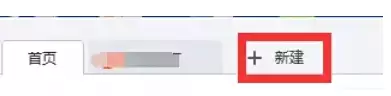
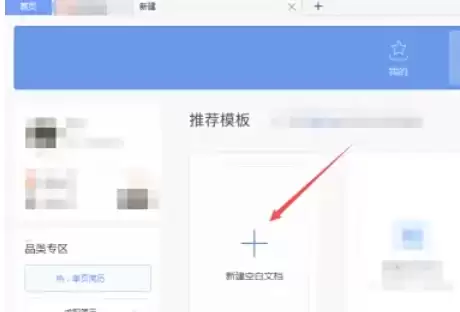
首先,启动WPS Office,点击「新建」按钮,选择「新建空白文档」。
当然,这个操作在新建Excel表格或PPT演示文稿时同样适用。翻译功能是跨组件的核心服务之一。
第二步:输入待翻译内容
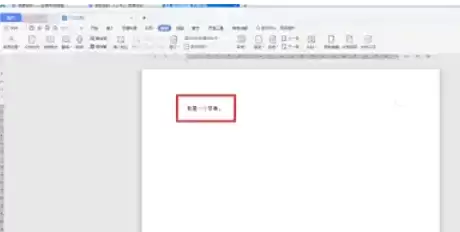
接下来,在文档中输入你需要翻译的文本,比如一段英文内容。这是最直接的准备方式。
第三步:或粘贴外部文本
如果你要翻译的内容来自网页或其他地方,直接复制后,在WPS文档中按 Ctrl+V 粘贴即可,同样方便。
第四步:使用工具栏浮窗翻译
当内容准备就绪,翻译过程其实非常简单。这里主要有两种高效的方法。
方法一:使用工具栏浮窗
- 用鼠标选中需要翻译的单词、句子或段落。
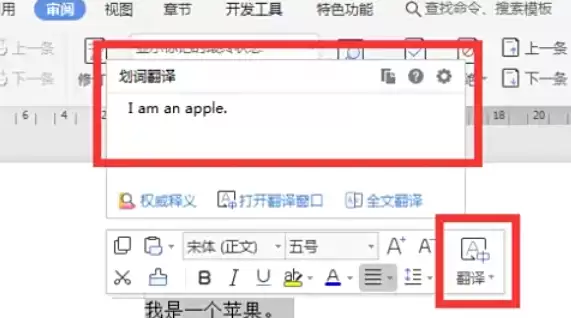
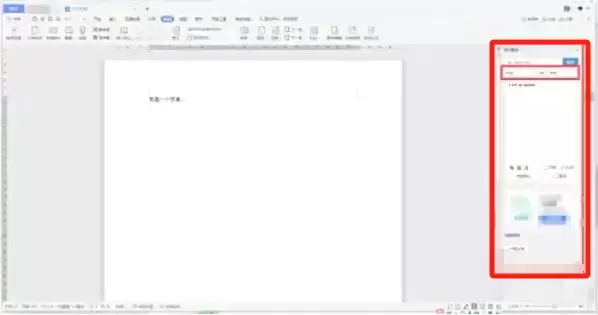
- WPS的智能工具栏会自动感应,在选中文本的上方浮现一个「翻译」小浮窗。
- 浮窗内会直接显示原文和对应的译文预览。
- 点击这个浮窗,可以展开查看更详细的释义、发音示范以及例句,信息相当全面。
第五步:使用右键菜单翻译
方法二:使用右键菜单
- 选中文本后,直接点击鼠标右键。
- 在弹出的菜单中找到并选择「翻译」选项。
- 效果与点击浮窗一致。
第六步:获取并使用译文
无论通过上述哪种方式触发,系统都会调用机器翻译引擎快速给出结果。
该引擎默认支持中英互译。
如果对翻译内容满意,直接点击浮窗或详情页中的「复制译文」按钮。
之后,你就可以将翻译好的文本粘贴到任何需要的地方了。
整个过程流畅无阻,几乎感觉不到工具的切换,这正是深度集成功能的优势所在。
对于日常办公中的快速翻译需求,这无疑是一个值得尝试的轻量化解决方案。

来源:整理自互联网
免责声明:文中图文均来自网络,如有侵权请联系删除,心愿游戏发布此文仅为传递信息,不代表心愿游戏认同其观点或证实其描述。
相关文章
更多-

- WPS Office护眼模式设置教程
- 时间:2026-05-16
-
- WPS表格求和公式设置方法详解
- 时间:2026-05-16
-
- Office2019永久激活密钥MAK Key获取方法大全
- 时间:2026-05-15
-
- Office 365邮件转发设置教程:详细步骤与操作指南
- 时间:2026-05-14
-
- Office 2016语言设置与修改详细教程
- 时间:2026-05-14
-
- 如何关闭Office 2016自动更新功能
- 时间:2026-05-14
-
- Office 2016标尺显示与隐藏设置教程
- 时间:2026-05-14
-
- Office 2016账户登录步骤与问题解决方法
- 时间:2026-05-14
精选合集
更多大家都在玩



大家都在看
更多-

- Win7电脑设置自动关机步骤详解
- 时间:2026-05-15
-

- 耐玩的手机赛车游戏推荐
- 时间:2026-05-15
-

- 微博特别关注设置步骤详解
- 时间:2026-05-15
-

- 天猫实物红包使用指南与详细步骤解析
- 时间:2026-05-15
-
- 华硕发布2026款ROG NUC迷你主机 搭载全新酷睿Ultra处理器与RTX 5080移动显卡
- 时间:2026-05-15
-

- 360浏览器字体大小怎么调 页面文字调整设置教程
- 时间:2026-05-15
-

- 梦幻西游手游零氪平民职业推荐 哪个更适合长期玩
- 时间:2026-05-15
-

- 捷德奥特曼游戏免费下载
- 时间:2026-05-15