WPS Office护眼模式设置教程
时间:2026-05-16 | 作者:318050 | 阅读:0长时间盯着电脑办公,眼睛容易干涩疲劳。如今主流办公软件都内置了护眼模式,WPS Office也不例外。它能将刺眼的白色背景调整为柔和色调,为眼睛提供舒适的“缓冲”。
如何开启WPS护眼模式?
操作非常直观,只需几步即可完成设置。
第一步:启动WPS
双击桌面WPS图标,或从开始菜单打开。此设置在所有组件(文档、表格、演示文稿)中全局生效。

第二步:找到全局设置
启动后,将目光移至窗口右上角。在最小化和关闭按钮左侧,找到齿轮形状的「全局设置」图标,点击它。
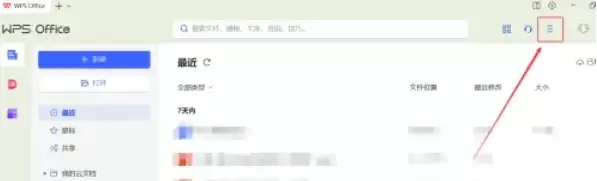
第三步:进入外观设置
点击后弹出设置菜单,找到并点击「外观设置」选项。较早版本中,此选项可能名为「皮肤中心」,功能相同。
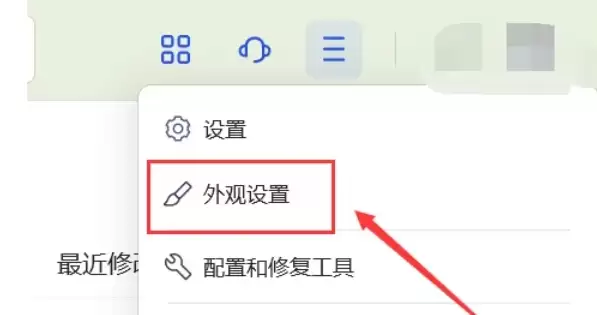
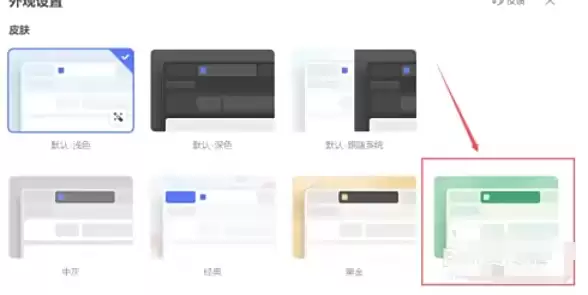
第四步:启用护眼模式
进入外观设置界面后,找到「护眼模式」选项(图标通常为绿叶或眼睛图案),直接勾选其前方的复选框。
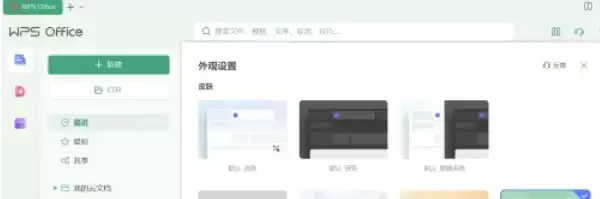
第五步:效果即时呈现
勾选后,设置立即生效,无需确认或保存。编辑区域背景会从亮白色转变为柔和的豆沙绿色。此颜色的RGB值约为(199,237,204),对眼睛非常友好。
温馨提示
护眼模式已成功开启。如需切换回常规模式,只需按相同路径取消勾选「护眼模式」即可。

来源:整理自互联网
免责声明:文中图文均来自网络,如有侵权请联系删除,心愿游戏发布此文仅为传递信息,不代表心愿游戏认同其观点或证实其描述。
相关文章
更多-
- WPS Office文档翻译功能使用教程
- 时间:2026-05-16
-
- WPS表格求和公式设置方法详解
- 时间:2026-05-16
-
- Office2019永久激活密钥MAK Key获取方法大全
- 时间:2026-05-15
-
- Office 365邮件转发设置教程:详细步骤与操作指南
- 时间:2026-05-14
-
- Office 2016语言设置与修改详细教程
- 时间:2026-05-14
-
- 如何关闭Office 2016自动更新功能
- 时间:2026-05-14
-
- Office 2016标尺显示与隐藏设置教程
- 时间:2026-05-14
-
- Office 2016账户登录步骤与问题解决方法
- 时间:2026-05-14
精选合集
更多大家都在玩



大家都在看
更多-

- Win7电脑设置自动关机步骤详解
- 时间:2026-05-15
-

- 耐玩的手机赛车游戏推荐
- 时间:2026-05-15
-

- 微博特别关注设置步骤详解
- 时间:2026-05-15
-

- 天猫实物红包使用指南与详细步骤解析
- 时间:2026-05-15
-
- 华硕发布2026款ROG NUC迷你主机 搭载全新酷睿Ultra处理器与RTX 5080移动显卡
- 时间:2026-05-15
-

- 360浏览器字体大小怎么调 页面文字调整设置教程
- 时间:2026-05-15
-

- 梦幻西游手游零氪平民职业推荐 哪个更适合长期玩
- 时间:2026-05-15
-

- 捷德奥特曼游戏免费下载
- 时间:2026-05-15